Modifié par Cécile Martin / 14.11.2025, pour Télécharger Vidéo
Vous avez repéré une vidéo captivante sur une plateforme en ligne, mais le téléchargement semble compliqué sans abonnement payant ? Pas d’inquiétude ! Un téléchargeur de vidéo performant peut vous permettre de récupérer vos contenus favoris en quelques clics. Que ce soit pour un téléchargement mp4 de haute qualité ou une vidéo depuis YouTube, Instagram ou TikTok, des outils adaptés existent. Cet article vous guide à travers quatre stratégies efficaces pour utiliser un outil en ligne ou un logiciel, tout en répondant aux questions les plus fréquentes sur le sujet.

Les logiciels, avec des fonctionnalités avancées, vous offrent des méthodes puissantes pour télécharger les vidéos. Que vous souhaitiez télécharger une vidéo YouTube, Instagram ou Pinterest, les outils comme VLC, FreeMake Video Downloader et 4K Video Downloader+ simplifient le processus. Découvrez ci-dessous comment les utiliser pour un téléchargement MP4 efficace.
VLC n’est pas seulement un lecteur universel ; il intègre nativement une fonction de capture de flux qui fait de lui un téléchargeur de vidéo gratuit très pratique. Pas de pub, pas de version payante, et il fonctionne sur Windows, macOS et Linux.
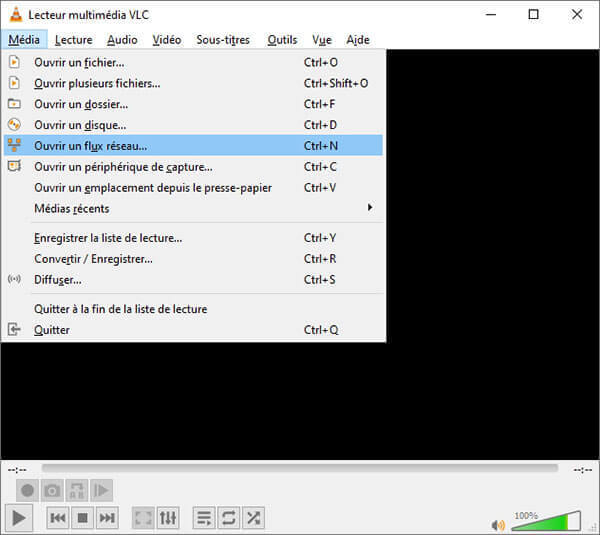
Étape 1. Démarrez VLC, puis sélectionnez « Média » > « Ouvrir un flux réseau ».
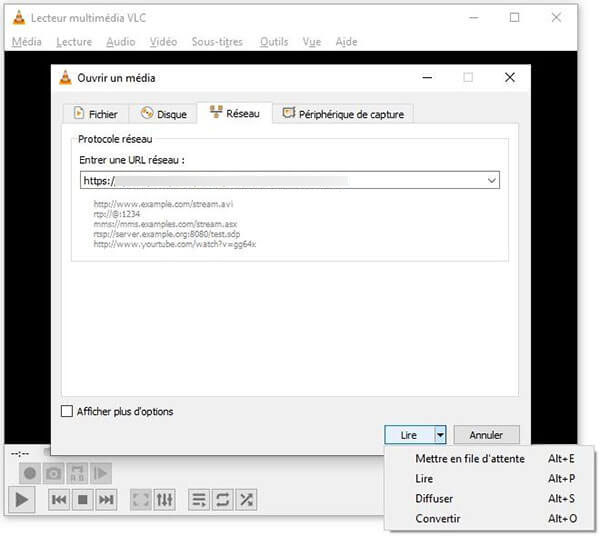
Étape 2. Saisissez le lien de la vidéo que vous souhaitez télécharger. Ensuite, cliquez sur le bouton « Convertir » à côté de « Lire ».
Étape 3. Dans la nouvelle fenêtre, définissez le format vidéo de l'export et la destination de fichier téléchargé.
Étape 4. Cliquez enfin sur le bouton « Démarrer ». VLC téléchargera la vidéo automatiquement.
Contrairement à VLC, FreeMake est conçu dès le départ pour être un téléchargeur de vidéo complet. Il reconnaît automatiquement de nombreux sites et propose le choix de la résolution en un clic.
Étape 1. Copier le lien de vidéo que vous voulez télécharger.
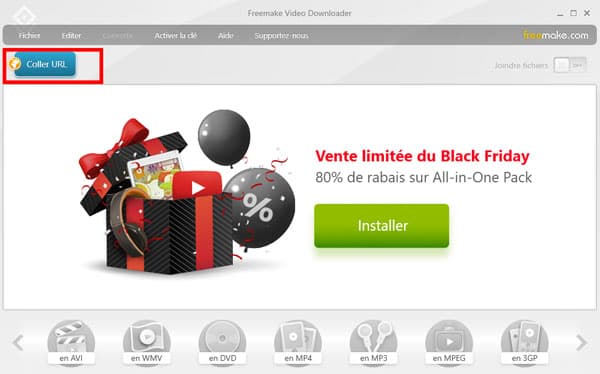
Étape 2. Ouvrez Freemake Video Downloader, cliquez sur Coller l’URL en haut à gauche, collez le lien vidéo ici. Freemake analysera ensuite votre vidéo, veuillez patienter environ une minute.
Étape 3. Sélectionnez le format de la vidéo à télécharger, puis cliquez sur le bouton Télécharger.
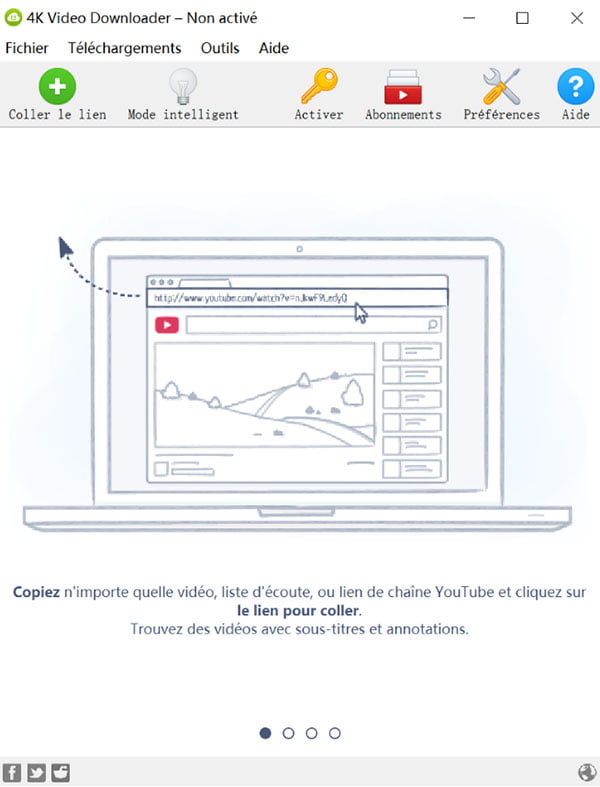
Comme son nom en anglais l'indique, la nature profonde de 4K Video Downloader+ est d'être un téléchargeur de vidéo pour les hautes définitions. C'est notamment un excellent logiciel comme telechargeur de video YouTube 4K.
Il existe pour les 3 systèmes d'exploitation des PC grand public : Linux, macOS 10.12 et Windows 11/10, ainsi que pour Android. Et il peut aussi servir pour extraire seulement la bande son. Il propose de télécharger des vidéos de YouTube, Instagram ou TikTok.
La deuxième stratégie, c'est d'utiliser un téléchargeur de vidéo en ligne. En effet, on trouve pas mal de sites web qui propose de télécharger les vidéos des principales plateformes d'hébergement comme YouTube, Facebook, TikTok, Instagram, etc. Vous pouvez par exemple essayer.
Le téléchargeur de vidéo en ligne qui propose le plus de sources possible, c'est probablement Y2BS. Il prend en charge plus de 50 plateformes différentes et permet de télécharger en MP4, M4V ou 3GP. On peut aussi télécharger des fichiers audio, s'ils sont disponibles. Il suffit de copier-coller le lien hypertexte de la vidéo dans le cadre prévu à cet effet.

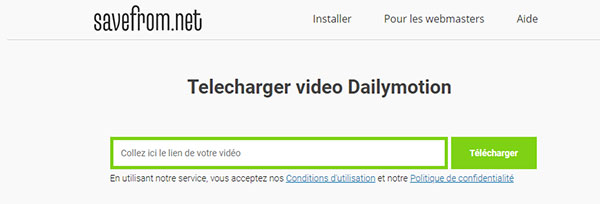
SaveFrom.net est un second telechargeur de vidéo en ligne. C'est une excellente solution pour télécharger un Reel Instagram. Il offre l'accès à la vidéo des principales plateformes comme X, YouTube, TikTok, Reddit, Vimeo, etc. Il télécharge uniquement en MP4, mais on peut choisir sa définition entre SD et HD. Et il existe aussi sous forme d'extension pour navigateur web, ce qui évite d'ouvrir la page du site à chaque fois.
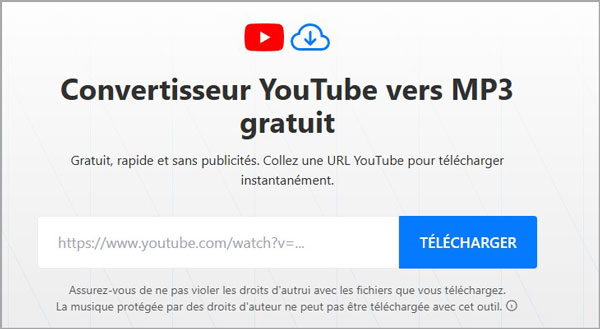
Turboscribe est une plateforme web conçue pour les utilisateurs qui veulent un telechargeur de vidéo YouTube. Accessible depuis n’importe quel navigateur (Chrome, Firefox, Safari), elle prend en charge plusieurs formats, dont le MP4, et offre une interface claire, même pour les débutants. Une remarque : La musique protégée par des droits d'auteur ne peut pas être téléchargée avec cet outil.
Vous cherchez une solution légère et intégrée à votre navigateur ? Les extensions sont des téléchargeurs de vidéo parfaits pour récupérer des vidéos sans quitter votre page web. Contrairement aux logiciels ou outils en ligne, elles s’installent en un clic et fonctionnent directement dans Chrome, Firefox ou Edge. VideoPlus et Video DownloadHelper sont deux options puissantes pour un telechargeur video rapide, que ce soit pour YouTube, Instagram ou d’autres plateformes.
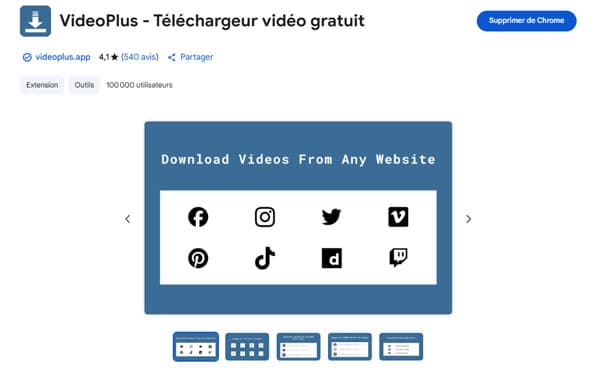
VideoPlus est une extension qui transforme votre navigateur en téléchargeur de vidéo gratuit. Compatible avec Chrome et Edge, elle détecte automatiquement les vidéos depuis plus de 1000 sites et propose un bouton de téléchargement instantané. Son interface minimaliste est idéale pour ceux qui veulent un téléchargeur vidéo sans complications.
Video DownloadHelper est un téléchargeur de vidéo polyvalent pour Chrome et Firefox. Cette extension se distingue par sa capacité à capturer des vidéos sur des sites variés, y compris Instagram, Dailymotion ou TikTok.
Remarque : En raison des limitations imposées par le Google Web Store, la version Chrome du module complémentaire ne permet pas de télécharger vidéo YouTube. Veuillez utiliser les versions Firefox ou Edge à cette fin.
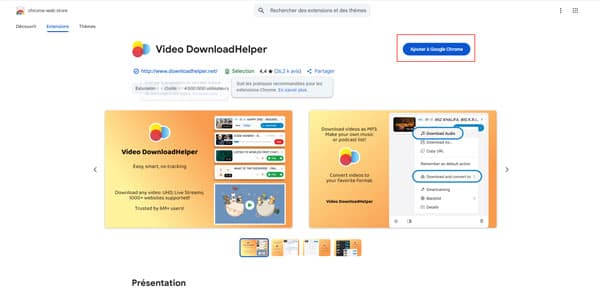
Quand les téléchargements directs sont bloqués par des restrictions, un téléchargeur de vidéo sous forme d’enregistreur d’écran devient une alternative astucieuse. Cette méthode permet de capturer n’importe quelle vidéo, même celles protégées sur Netflix, Twitch ou des plateformes de streaming.
AnyMP4 Screen Recorder n'est donc pas un téléchargeur de vidéo, mais un bien un logiciel très puissant pour Windows 11/10/8/7 ou macOS 10.12 et qui peut enregistrer absolument tout ce qui passe par le PC : une zone de l'écran, une fenêtre donnée, un jeu vidéo, le son système et du micro (avec traitement logiciel mélioratif), la webcam et même un smartphone Android ou iOS connecté au même réseau Wifi.
AnyMP4 Screen Recorder

On peut capturer une vidéo en MP4, WMV et aussi en MOV, F4V, TS, WebM et GIF. C'est un freemium gratuit sur les 3 premières minutes d'enregistrement.
Étape 1. Lancer le logiciel
Ouvrez le logiciel sur votre PC ou Mac, puis cliquez sur l'option « Enregistreur d'Écran » sur l'interface principale.
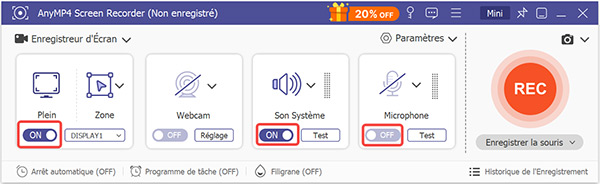
Étape 2. Modifier des réglages de l'effet d'enregistrement
Ajustez la zone d'enregistrement, activez les sources audio « Son Système » pour capturer le son depuis la vidéo. Si vous ne voulez pas capturer le son de vous-même, ne pas activer le microphone.
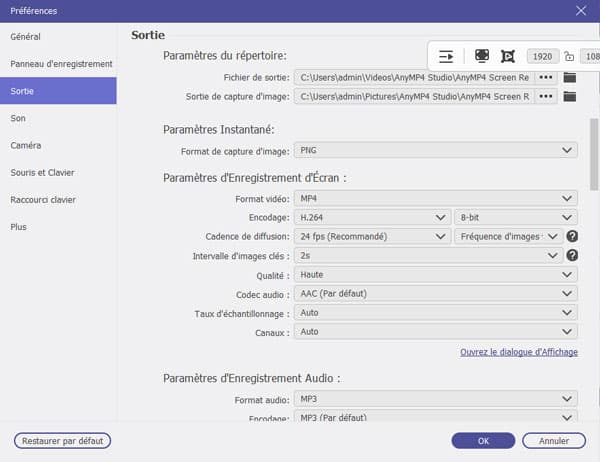
Étape 3. Définir les paramètres de sortie
Cliquez sur le bouton « Paramètres » en forme d'engrenage pour modifier des paramètres de l'enregistrement.
Étape 4. Commencer à enregistrer la vidéo
Lisez la vidéo à télécharger et cliquez sur le bouton « REC ». La capture vidéo va commencer après 3 secondes. Une fois la lecture de la vidéo terminée, cliquez sur le bouton « Arrêter ». La vidéo va s'afficher dans la fenêtre d'aperçu où vous pourrez la prévisualiser et l'éditer avant de l'enregistrer sur votre ordinateur.
Pour vous aider à choisir, voici un tableau comparatif des 9 méthodes présentées.
| Méthode | Type | Formats de sortie | Vitesse de téléchargement | Systèmes compatibles | Gratuit ou Payant |
| AnyMP4 Screen Recorder | Logiciel | MP4, AVI, MOV, WMV, etc. | Lente (Dépend de la lecture en temps réel) | Windows, macOS | Oui (limité) |
| VLC | Logiciel | MP4 | Lent | Windows, macOS, Linux | Oui |
| FreeMake Video Downloader | Logiciel | MP4, AVI, MOV, WMV, etc. | Moyen | Windows | Oui (limité) |
| 4K Video Downloader+ | Logiciel | MP4, MKV, MP3 | Moyen | Windows, macOS, Linux, Android | Oui (limité) |
| Y2BS | En ligne | MP4, M4V | Rapide | Tous navigateurs | Oui |
| SaveFrom.Net | En ligne | MP4 | Rapide | Tous navigateurs | Oui |
| Turboscribe | En ligne | MP4 | Rapide | Tous navigateurs | Oui |
| VideoPlus | Extension | MP4 | Rapide | Chrome, Edge | Oui |
| Video DownloadHelper | Extension | MP4, WebM | Moyen | Chrome, Firefox, Edge | Oui |
Si votre téléchargeur de vidéo propose uniquement MP4, utilisez un convertisseur vidéo comme AnyMP4 Convertisseur Vidéo Ultimate pour passer à AVI, MOV ou autre. Avec AnyMP4 Screen Recorder, sélectionnez le format souhaité (AVI, WMV, etc.) avant de capturer. Assurez-vous que le format choisi est compatible avec votre appareil pour un téléchargement vidéo mp4 ou autre sans perte de qualité.
Selon la loi française (article L.122-5 du Code de la propriété intellectuelle), le téléchargement via un téléchargeur de vidéo youtube est autorisé pour un usage strictement personnel et privé, sans but commercial. Cependant, il viole les conditions d'utilisation de YouTube, qui interdisent toute copie sans autorisation explicite. Vérifiez toujours les droits d'auteur pour éviter des sanctions ; limitez-vous à des contenus non protégés et non redistribués.
Oui. On peut faire une capture vidéo sous Windows 11 avec son Outil Capture d'écran, ou sous Windows 10 avec la Xbox Game Bar. Sous macOS, QuickTime possède une fonctionnalité « Nouvel enregistrement de l'écran ». Sous Android 10 et ultérieur, il y a la fonctionnalité « Enregistrement de l'écran ». Enfin sous iOS 11 et supérieur, on retrouve la même fonctionnalité « Enregistrement de l'écran ».
Avec AnyMP4 Screen Recorder, désactivez le son système et le microphone avant de capturer pour un téléchargeur vidéo silencieux. Alternativement, téléchargez la vidéo avec un outil comme 4K Video Downloader+, puis utilisez un éditeur vidéo (comme AnyMP4 Convertisseur Vidéo Ultimate) pour supprimer l’audio. Cela garantit une vidéo MP4 sans piste sonore, adaptée à vos besoins.
Conclusion :
Les options pour un téléchargeur de vidéo varient selon vos besoins : logiciels, outils en ligne, extensions ou enregistreurs d’écran. Pour un téléchargement vidéo MP4 polyvalent, AnyMP4 Screen Recorder se distingue par sa facilité d’utilisation, sa compatibilité avec toutes les plateformes et son interface en français. Capturez des vidéos en haute qualité sans effort, idéal pour un usage personnel. Choisissez l’outil qui correspond à vos priorités !
 AnyMP4 Screen Recorder
Enregistrer des vidéos, des jeux, une vidéo de webcam, etc., capturer une audio, et faire une capture d'écran sur PC ou Mac.
TÉLÉCHARGER TÉLÉCHARGERInstallations Mondiales
Articles Relatifs
 Télécharger facilement le film Robin des Bois
 Télécharger une vidéo France.tv en replay ou en direct
 Télécharger le dessin animé Tarzan de Walt Disney
 Télécharger Les Tontons flingueurs
 Télécharger la vidéo YouTube 4K
 Télécharger une vidéo Pinterest gratuitement sur Windows/Mac
 Comment télécharger le film Avatar
 Comment télécharger vidéo XHamster