Publié par Cécile Martin / 12.06.2026, pour Astuces Multimédia
Avec la généralisation des contenus Blu-ray et 4K, de plus en plus d'utilisateurs souhaitent convertir leurs disques Blu-ray au format numérique afin de pouvoir les lire sur différents appareils. Cependant, cette opération se heurte encore à de nombreux problèmes : les restrictions liées aux codes régionaux empêchent la lecture des disques d'autres régions, les mises à jour de l'AACS peuvent rendre les nouveaux disques indéchiffrables, et le traitement des contenus 4K s'accompagne souvent de ralentissements ou d'échecs de conversion. De plus, certains outils présentent des problèmes de perte de l'HDR ou de dégradation de la qualité d'image. Il est donc essentiel de choisir un outil de conversion Blu-ray stable et doté d'une forte capacité de décryptage.
DVDFab Blu-ray Ripper est l’un des outils de conversion Blu-ray les plus populaires du marché. Cependant, son prix est élevé et sa structure logicielle s'avère relativement complexe. Dès lors, DVDFab Blu-ray Ripper vaut-il vraiment la peine d'être acheté ? Dans cet article, nous allons évaluer ses performances et son expérience utilisateur à travers des tests réels, et le comparer en détail avec un outil de conversion Blu-ray plus économique.
DVDFab Blu-ray Ripper est un logiciel professionnel de rip et de conversion Blu-ray développé par DVDFab, principalement utilisé pour convertir des disques Blu-ray, des fichiers Blu-ray ISO ou des dossiers Blu-ray en formats vidéo numériques courants tels que MP4, MKV, MOV et AVI, afin de permettre la lecture sur ordinateur, smartphone, tablette et télévision connectée.
Le logiciel prend en charge Windows et macOS. En tant que module clé de l’écosystème DVDFab, DVDFab Blu-ray Ripper se concentre davantage sur le décryptage Blu-ray, la conversion de formats et la compression vidéo, plutôt que sur la simple lecture ou édition vidéo.
En termes de prix, DVDFab Blu-ray Ripper propose des formules d’abonnement et des licences à vie. Par rapport à de nombreux produits similaires, il offre des fonctionnalités complètes, mais son prix est relativement élevé. Il est donc plus adapté aux utilisateurs qui traitent fréquemment des disques Blu-ray et recherchent des options de sortie avancées.
Afin de garantir la fiabilité des résultats et d’offrir une évaluation aussi objective que possible, nous avons adopté une méthodologie de test standardisée pour DVDFab Blu-ray Ripper. Tous les tests ont été réalisés dans des conditions réelles d’utilisation, en simulant un scénario utilisateur classique de conversion de Blu-ray vers un format numérique.
Ordinateur : Windows 11 Pro 64-bit
Configuration matérielle : Intel Core i7-13700H, NVIDIA GeForce RTX 4060 Laptop GPU (32 GB DDR5)
Version du logiciel : DVDFab Blu-ray Ripper 13.0.6.1
Matériel de test : Le Fabuleux Destin d’Amélie Poulain (environ 122 minutes, Blu-ray Disc BD-50, sous-titres multilingues)
Points de test :
Chaque test a été effectué plusieurs fois afin d’obtenir un résultat représentatif et de limiter les variations liées aux performances du système.
Étape 1 : Importer le disque Blu-ray
Après avoir lancé DVDFab Blu-ray Ripper, insérez le disque Blu-ray et cliquez sur « Ajouter une source ».
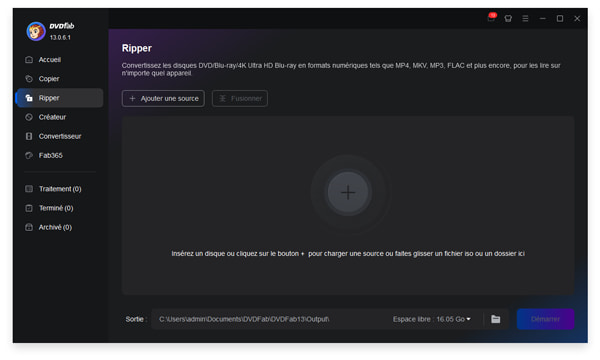
Note de test : Le logiciel reconnaît rapidement le disque en environ 20 secondes. Les titres, chapitres et pistes audio sont correctement détectés.
Étape 2 : Choisir le format de sortie
Cliquez sur « Choisir un profil » et sélectionnez le format souhaité (MP4 H.264 dans ce test).
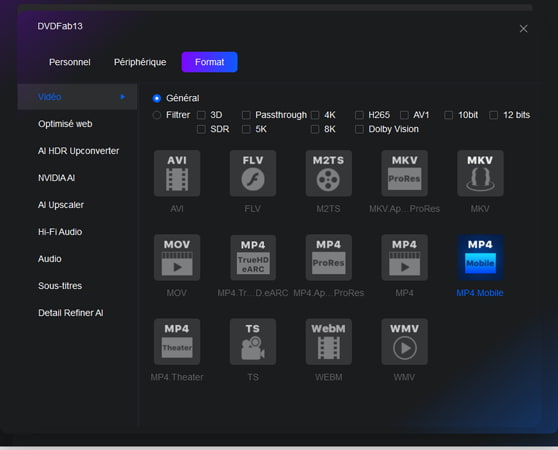
Note de test : DVDFab propose de nombreux profils prédéfinis, ce qui est riche mais peut sembler complexe pour les débutants.
Étape 3 : Ajuster les paramètres de sortie
Vous pouvez modifier la résolution, le bitrate, le codec, l’audio et les sous-titres.
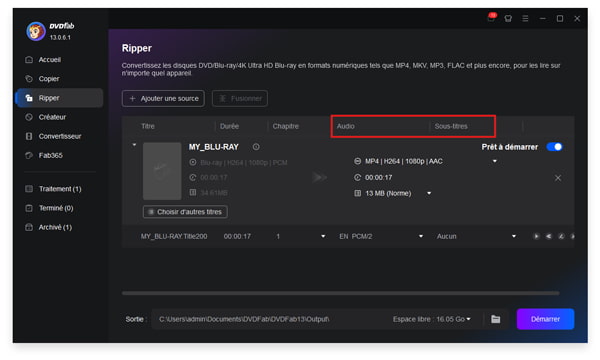
Note de test : Les paramètres avancés sont complets mais nécessitent un certain apprentissage.
Étape 4 : Lancer la conversion
Cliquez sur « Démarrer » pour lancer le processus de conversion.
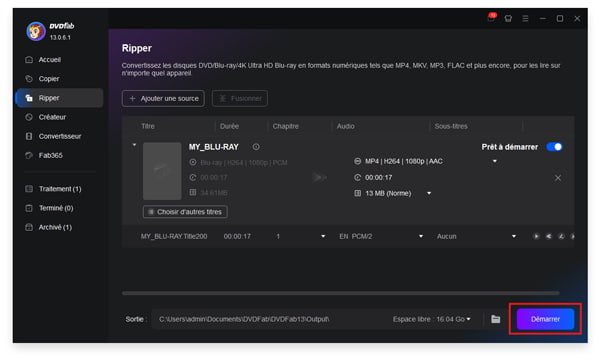
Note de test : Avec l’accélération RTX 4060 activée, la conversion est fluide et stable.
Après les tests, le logiciel montre une bonne maturité en termes de fonctionnalités et de performances, mais certaines limites existent.
Avantages
Inconvénients
Dans le domaine du rippage Blu-ray, DVDFab Blu-ray Ripper est complet, mais son prix et sa consommation de ressources peuvent être des inconvénients. Une alternative plus légère et plus abordable est recommandée : AnyMP4 Blu-ray Ripper.
AnyMP4 Blu-ray Ripper

Étape 1 : Importer un disque Blu-ray ou un fichier
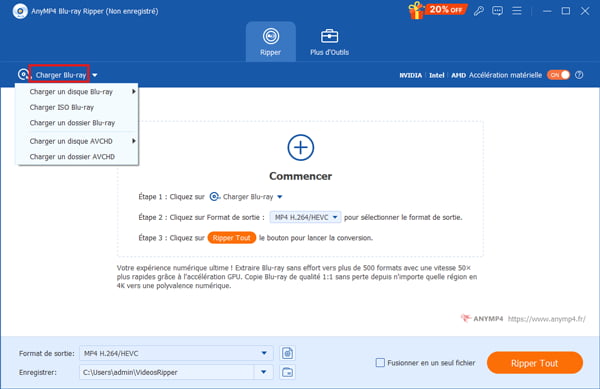
Ouvrez AnyMP4 Blu-ray Ripper, cliquez sur « Charger Blu-ray » pour importer un disque Blu-ray, une image ISO ou un dossier Blu-ray.
Étape 2 : Choisir le film principal ou la liste complète des titres
Le logiciel analyse automatiquement la structure du Blu-ray. Vous pouvez sélectionner le film principal ou la liste complète des titres.
Étape 3 : Choisir le format de sortie et les paramètres
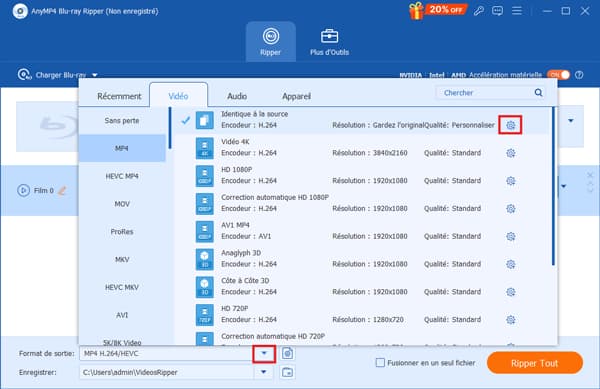
Dépliez le menu déroulant « Format de sortie » et choisissez le format souhaité (MP4, MKV, MOV, AVI, etc.). Cliquez sur l’icône en forme d’engrenage à droite pour ajuster les paramètres de qualité vidéo. Si nécessaire, vous pouvez également définir les sous-titres et les pistes audio, ainsi que modifier et éditer la vidéo.
Étape 4 : Activer l’accélération
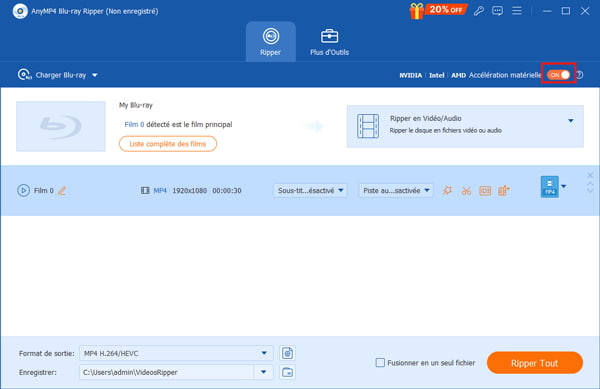
Activez l’accélération GPU en haut à droite du programme afin d’améliorer la vitesse de conversion vidéo.
Étape 5 : Démarrer la conversion
Définissez le dossier de sortie en bas du programme, puis cliquez sur « Ripper Tout » pour lancer le traitement. Une fois la conversion terminée, vous pouvez directement accéder aux fichiers exportés.
Nous avons comparé les deux logiciels selon les critères suivants afin de vous permettre de mieux comprendre leurs différences de manière plus claire et plus directe.
| DVDFab Blu-ray Ripper | AnyMP4 Blu-ray Ripper | |
| Prix | Élevé | Plus abordable |
| Décryptage Blu-ray | Fort | Fort |
| Conversion 4K | Bonne | Légèrement plus faible |
| Accélération GPU | Complète | Supportée |
| Édition vidéo | Avancée | Basique |
| Facilité d’utilisation | Moyenne | Très simple |
Vous pouvez choisir le programme qui vous convient le mieux en fonction de vos besoins.
DVDFab Blu-ray Ripper : Adapté aux utilisateurs professionnels, aux besoins avancés et au traitement par lots.
AnyMP4 Blu-ray Ripper : Adapté aux débutants et aux utilisateurs en quête d’une solution simple et économique.
DVDFab Blu-ray Ripper est globalement un logiciel sûr et officiel, sans programmes malveillants ni publicités intégrées. Lorsqu’il est téléchargé et installé via les canaux officiels, il ne présente généralement aucun risque pour le système. De plus, le logiciel effectue principalement un traitement de conversion local, sans téléverser vos contenus Blu-ray, ce qui garantit un certain niveau de confidentialité. Cependant, il est recommandé d’éviter les sites tiers non officiels afin de prévenir tout risque de fichiers modifiés.
DVDFab Blu-ray Ripper possède une forte capacité de décryptage Blu-ray et peut traiter certaines protections courantes telles que AACS et BD+. Toutefois, il ne peut pas garantir le décryptage de tous les Blu-ray. Certains disques utilisant des protections plus récentes ou des restrictions régionales spécifiques peuvent ne pas être entièrement pris en charge ou nécessiter des mises à jour de la base de décryptage.
DVDFab Blu-ray Ripper et MakeMKV répondent à des besoins différents. MakeMKV est davantage orienté vers la sauvegarde sans perte, avec une utilisation simple et une sortie conservant la structure originale du Blu-ray, ce qui est idéal pour ceux qui souhaitent archiver intégralement leurs disques. En revanche, DVDFab Blu-ray Ripper est plus axé sur la conversion et l’optimisation des formats, avec davantage d’options de sortie, de réglages et de compression, ce qui le rend plus adapté aux utilisateurs souhaitant lire leurs vidéos sur différents appareils ou les éditer.
Conclusion:
DVDFab Blu-ray Ripper offre de bonnes performances en reconnaissance Blu-ray, décryptage, vitesse de conversion et qualité de sortie. Avec l’accélération GPU, les performances sont encore meilleures. Cependant, sa dépendance au matériel et son coût élevé peuvent être des limites.
Si vous recherchez une solution complète et performante, DVDFab Blu-ray Ripper reste un excellent choix. En revanche, si vous privilégiez un outil plus léger et économique, AnyMP4 Blu-ray Ripper est une alternative intéressante et plus simple à utiliser.
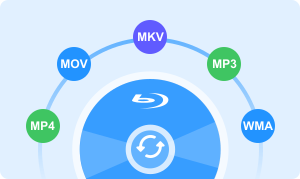 AnyMP4 Blu-ray Ripper
Ripper et convertir Blu-ray en de nombreux formats vidéo et audio sur l'ordinateur.
TÉLÉCHARGER TÉLÉCHARGER