Publié par Cécile Martin / 24.04.2026, pour Enregistrer Audio
Vous avez déjà essayé d’enregistrer le son de votre Mac pour capturer une réunion, une musique ou un podcast, pour finalement n’obtenir qu’un silence frustrant ? Que vous soyez sur macOS Sonoma ou une version plus ancienne comme Monterey, Apple empêche nativement d'enregistrer son interne Mac pour des raisons de sécurité.
Alors, comment faire un enregistrement audio sur Mac qui soit à la fois fluide et de haute qualité ? Voici notre sélection des 6 meilleurs outils pour capturer vos flux sonores sur Mac.
Pour vous fournir ce guide, nous avons configuré un laboratoire de test sur un MacBook Air M3 (macOS Sonoma) et un iMac Intel (macOS Monterey). L'objectif était de vérifier la stabilité de l'enregistrement audio Mac dans des conditions réelles.
Voici un tableau comparatif des solutions testées :
| Outil | Enregistrer Son Interne Direct ? | Qualité de sortie | Formats d'export | Montage intégré | Difficulté d’utilisation | Usage idéal | En savoir plus |
| AnyMP4 Screen Recorder | Oui (Sans driver) | Très haute | Multi-formats : MP3, M4A, WAV, etc. | Oui | Très Facile | Polyvalent (Pro & Loisirs) | En savoir plus |
| QuickTime Player | Non (Besoin de plugin) | Standard | M4A | Non | Simple | Mémos vocaux rapides | En savoir plus |
| Audacity | Non (Besoin de plugin) | Comme Studio | Large choix (OGG, etc.) | Avancé | Difficile | Podcasters & Musiciens | En savoir plus |
| GarageBand | Non (Besoin de plugin) | Pro | AIFF, WAV | Multipiste | Moyenne | Création musicale | En savoir plus |
| Audio Hijack | Oui | Hi-Res | Multi-formats | Non | Difficile | Professionnels du son | En savoir plus |
| AnyMP4 Enregistreur Audio Gratuit en Ligne | Oui | Standard | MP3 | Non | Très Facile | Enregistrement rapide avec navigeur | En savoir plus |
Voici notre sélection rigoureuse basée sur les performances de stabilité, de rendu sonore et d'autres facteurs.
Le choix de la rédaction : AnyMP4 Screen Recorder
C'est sans doute le logiciel d'enregistrement audio Mac le plus complet pour le grand public. Son plus grand atout est de pouvoir enregistrer son interne Mac sans installer de drivers virtuels complexes. En deux clics, il sépare le son du système et celui du micro, garantissant un rendu logiciel idéal pour le public.
La solution native : QuickTime Player
Parfait pour enregistrer le son sur Mac gratuitement et immédiatement. Bien qu'il nécessite un utilitaire tiers pour capturer le son des applications, sa légèreté et sa présence par défaut sur tous les Mac en font un outil de secours incontournable pour les mémos vocaux rapides.
Le studio créatif : GarageBand
Pour ceux qui veulent enregistrer l'audio de leur Mac dans un but musical, GarageBand est imbattable. Il offre une profondeur de réglage digne d'un studio professionnel, permettant d'ajouter des effets et d'éditer chaque piste avec une précision millimétrée.
L'avis de rédaction après 48 heures de test :
Lors de nos essais, j'ai été frappé par une chose : Lors de nos tests avec QuickTime Player, nous avons essayé d’installer BlackHole afin de l’utiliser avec QuickTime Player pour enregistrer le son interne, et nous avons constaté que le système affichait à de nombreuses reprises des avertissements de sécurité. Il fallait à chaque fois autoriser manuellement le téléchargement dans Réglages système pour que l’installation puisse se faire correctement. En revanche, des solutions professionnelles comme AnyMP4 Screen Recorder prennent nativement en charge les systèmes macOS et sont beaucoup plus fluides à utiliser. Donc, si vous n'avez pas de temps à perdre avec des configurations, privilégiez une solution tout-en-un comme AnyMP4 Screen Recorder pour éviter les crashs en plein enregistrement.
AnyMP4 Screen Recorder est un logiciel facile à utiliser pour enregistrer le son sur Mac, y compris son interne et son depuis un microphone. Avec ce programme, vous pouvez enregistrer dans diverses situations, comme une visioconférence, un appel, un jeu, une musique, etc., en forme MP3, M4A, WMA ou AAC, avec la haute qualité.
En outre, cet enregistreur sur Mac vous permet également d'enregistrer une vidéo et de faire une capture d'écran sur Mac. Vous pouvez aussi annoter la zone d'enregistrement pendant l'enregistrement vidéo ou éditer le fichier enregistré après l'enregistrement.
AnyMP4 Screen Recorder

Veuillez suivre les étapes suivantes pour enregistrer le son Mac pratiquement et gratuitement.
Étape 1. Lancer cet enregistreur audio pour Mac
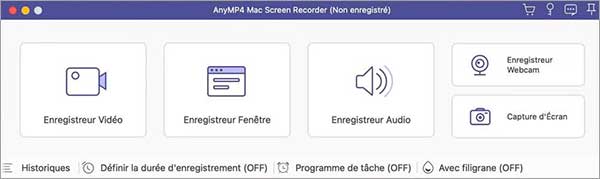
Après le processus facile de téléchargement et d'installation, ouvrez cet enregistreur audio pour Mac, et cliquez sur « Enregistreur Audio » pour accéder à l'interface de l'enregistrement du son Mac.
Étape 2. Ajuster des paramètres d'enregistrement audio
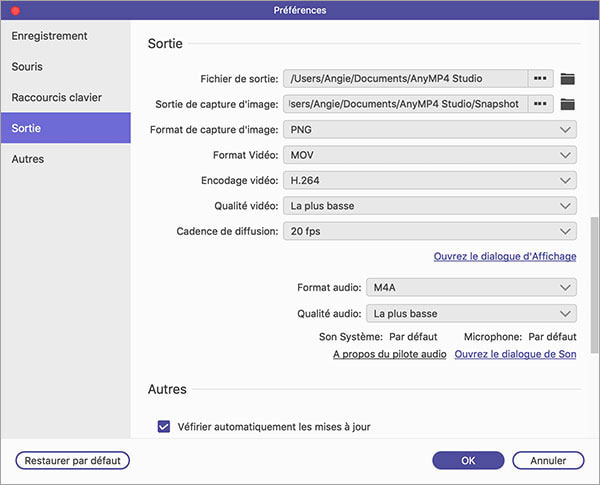
Cliquez sur l'option « Préférences » en forme d'engrenage en haut à droit, et choisissez la catégorie « Sortie » dans la barre latérale. Et puis sélectionnez M4A, ou d'autres formats dans la liste « Format audio », la « Qualité audio » et définissez le dossier de stockage dans « Fichier de sortie ».
Étape 3. Enregistrer le son de Mac
Sur l'interface de logiciel, pour enregistrer le son interne du Mac, activez le mode « Son Système » , pour l'enregistrement votre propre voix sur Mac, activez « Microphone ». Bien sûr, vous pouvez également activer le son du système et le microphone en même temps.
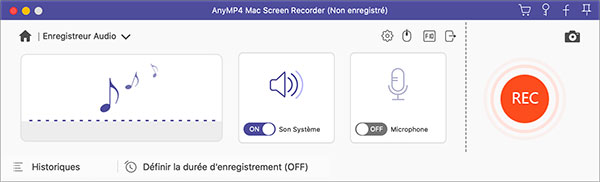
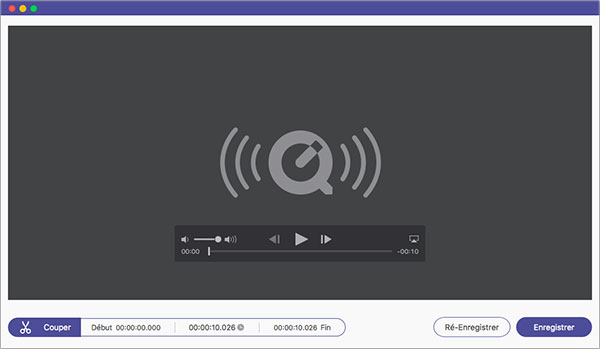
Afin d'effectuer l'enregistrement du son Mac, cliquez sur le bouton « REC ». Une fois l'enregistrement terminé, cliquez sur le bouton « Arrêter ». Et vous pouvez prévisualiser l'effet audio avant de la sauvegarder sur Mac.
Note : Avec la fonction « Enregistreur Vidéo », il peut effectuer l'enregistrement vidéo sur l'écran Mac et « Capture d'Écran » vous permet de faire une capture d'écran de Mac plus facilement selon vos besoins.
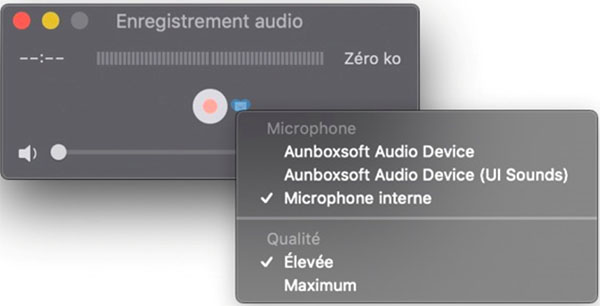
De nombreux utilisateurs de Mac considéreront QuickTime Player comme un lecteur multimédia sur les ordinateurs Mac, mais il peut faire plus que simplement lire des fichiers multimédia. C'est une option privilégiée pour l'enregistrement audio Mac gratuit et rapide, car elle ne nécessite aucune installation supplémentaire pour les besoins basiques.
Cependant, il est crucial de noter une limite technique majeure : Par défaut, QuickTime Player ne peut pas enregistrer son interne Mac. Pour capturer le son du système avec cet outil, vous devrez impérativement installer un driver tiers tel que BlackHole ou Soundflower pour créer un pont audio.
Avantages
Inconvénient
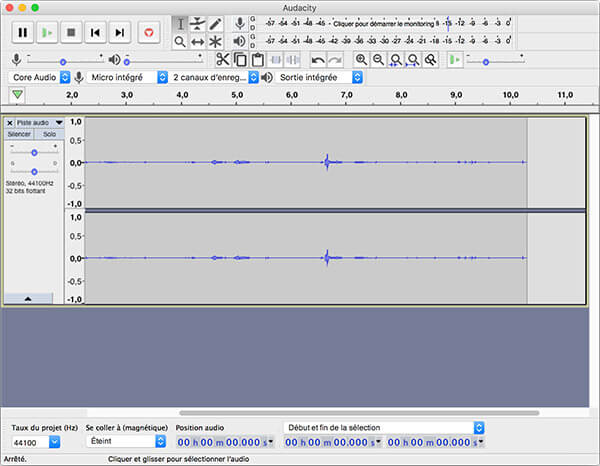
Si vous cherchez un outil d'enregistrement audio Mac gratuit qui ne fait aucun compromis sur la puissance, Audacity pour Mac reste la référence incontournable. Cet outil open-source peut enregistrer de l'audio en direct via des microphones et des tables de mixage et l'exporter vers des fichiers de haute qualité dans une variété de formats audio différents. C'est aussi un éditeur complet qui permet de nettoyer les bruits de fond, d'appliquer des effets et de mixer plusieurs pistes.
Même si ses fonctions peuvent répondre à vos besoins, il n'est pas simple à utiliser. Si vous n'êtes pas familier avec les logiciels de traitement audio, son interface vous déroutera et prendra un certain temps à maîtriser.
Conseil d'expert : Pour réussir votre enregistrement son interne Mac avec Audacity, l'installation d'un logiciel de routage audio comme BlackHole est indispensable.
Avantages
Inconvénient
GarageBand est l'un des outils de création sonore les plus puissants au monde. Il est souvent perçu comme un simple logiciel de musique, mais aussi, il excelle pour enregistrer le son sur Mac avec un rendu de qualité studio. Il est particulièrement apprécié pour le podcasting ou la capture de voix off grâce à sa gestion native des plugins Audio Units.
Cependant, ne vous y trompez pas : c'est assez difficile de capturer le flux sonore d'une application. En tant que station de travail professionnelle, GarageBand exige une configuration rigoureuse pour router les sons internes, ce qui peut s'avérer fastidieux pour une capture ponctuelle. Si vous souhaitez obtenir un tutoriel détaillé sur cet outil sur Mac, veuillez lire la documentation officielle d’Apple.
Conseil d'expert : Tout comme Audacity, GarageBand ne peut pas enregistrer son interne Mac nativement. Vous devrez créer un périphérique agrégé dans l'utilitaire Configuration audio et MIDI de macOS et utiliser un pont comme BlackHole. C'est la solution la plus stable pour les audiophiles, mais la plus complexe à mettre en œuvre.
Avantages
Inconvénient
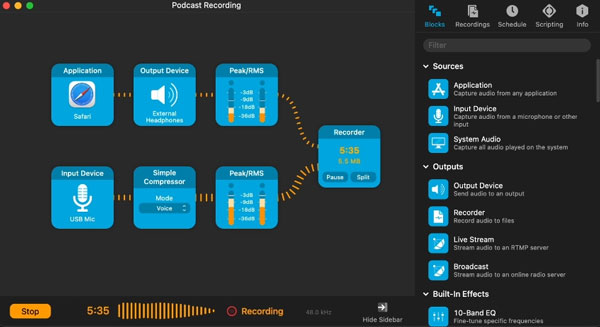
Si vous recherchez le contrôle absolu sur votre flux sonore, Audio Hijack est l'outil de référence sur le marché. Contrairement aux autres solutions, il utilise un système de blocs modulaires qui vous permet de router l'audio de n'importe quelle application vers n'importe quelle destination.
Sa force réside dans sa capacité à enregistrer son interne Mac provenant de plusieurs sources simultanément en les isolant sur des pistes séparées. C'est l'outil indispensable pour les professionnels qui gèrent des configurations complexes sans vouloir passer par les réglages MIDI fastidieux de macOS.
Avantages
Inconvénient
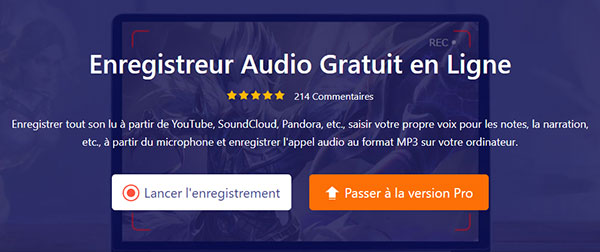
Si vous ne souhaitez pas télécharger de logiciel sur votre Mac, vous pouvez également utiliser des outils en ligne pour enregistrer du son sur votre Mac. Ici, on vous recommande d'utiliser AnyMP4 Enregistreur Audio Gratuit en Ligne.
Bien qu'il s'agisse d'un outil en ligne gratuit, il ne limite pas votre durée d'enregistrement ni le nombre d'enregistrements, et il peut exporter des fichiers audio au format MP3.
Avantages
Inconvénient
Adaptez vos réglages à l'usage : pour la musique, privilégiez le format WAV/FLAC (sans perte) à 48 kHz. Pour un podcast, le MP3 à 320 kbps offre un excellent compromis entre qualité et poids. Enfin, pour des réunions Zoom, un format compressé comme le M4A suffit largement. Pensez toujours à vérifier la source d'entrée avant de cliquer sur REC.
Il existe de nombreuses raisons différentes. Si vous enregistrez une vidéo ou un film en streaming, cela peut être dû à des raisons de droits d'auteur. Si vous utilisez un logiciel d'enregistrement tiers, vous pouvez vérifier que vos paramètres de sortie audio correspondent à la source d'enregistrement audio choisie.
Pour obtenir la meilleure qualité audio, il faut utiliser un casque serre-tête USB pour se connecter à l'ordinateur, ou d'utiliser un casque USB et un microphone séparé. L'effet de l'utilisation des écouteurs et du microphone intégrés de l'ordinateur portable ou de la webcam USB n'est pas bon.
Conclusion:
À l'aide des 6 meilleures méthodes dans ce tutoriel, vous pouvez faire un enregistrement audio sur Mac de manière efficace. Chaque outil répond à un besoin spécifique, de la solution rapide à la production studio.
Si vous recherchez la simplicité alliée à une haute qualité, vous pouvez utiliser AnyMP4 Screen Recorder. Ce logiciel tout-en-un vous permet non seulement d'enregistrer le son interne et externe avec précision, mais offre également des outils d'édition puissants. Téléchargez-le et l'utilisez dès maintenant !
 AnyMP4 Screen Recorder
Enregistrer des vidéos, des jeux, une vidéo de webcam, etc., capturer une audio, et faire une capture d'écran sur PC ou Mac.
TÉLÉCHARGER TÉLÉCHARGERInstallations Mondiales
Nouveaux articles
 Les meilleurs logiciels d'enregistrer de la musique
 Enregistrer un livre audio sans perte de qualité
 Enregistrer une conversation TeamSpeak
 Enregistrer le son du PC
 Enregistrer sa voix sur une musique
 Guide d'enregistrer l'audio YouTube avec VLC
 Les enregistreurs MP3 disponibles et gratuits
 Enregistrer une conversation Discord en audio