Publié par Cécile Martin / 05.06.2026, pour Convertir Vidéo
Dans un contexte où les besoins en conversion vidéo évoluent rapidement, les utilisateurs recherchent désormais la simplicité, des performances GPU et des fonctions d’IA, notamment pour les formats 4K/8K.
MediaCoder, outil historique du transcodage, reste puissant et très personnalisable. Mais peut-il encore répondre aux attentes actuelles ? Ce test analyse ses performances et les compare à celles de solutions alternatives modernes.

MediaCoder est un logiciel de transcodage multimédia avancé principalement utilisé pour la conversion et l’encodage de fichiers audio et vidéo. Il prend en charge un large éventail de formats et intègre différents encodeurs afin de permettre la compression, la conversion et l’optimisation des paramètres vidéo. Conçu pour les utilisateurs avancés, MediaCoder offre un haut niveau de personnalisation, ce qui le rend particulièrement adapté aux scénarios de traitement vidéo professionnel et de conversion en lot. Ce logiciel est disponible en version gratuite et en version payante. Une licence payante pour un utilisateur ou un appareil coûte environ 115 €, ce qui en fait un outil de transcodage professionnel de gamme moyenne à haute.
Après avoir présenté les fonctionnalités de base de MediaCoder, cette section se penchera sur son utilisation pratique et procédera à des tests systématiques portant sur son fonctionnement en conditions réelles, ses performances de conversion et l'expérience utilisateur globale, afin d'évaluer ses performances concrètes dans le cadre de tâches de transcodage multimédia.
Système d’exploitation : Windows 11 Pro 24H2 (64 bits)
Configuration matérielle : Intel Core i7-13700H, NVIDIA GeForce RTX 4060 Laptop GPU (8 Go VRAM)
Version du logiciel : MediaCoder 0.8.67
Fichiers de test : Vidéos MKV 1080p H.264, 4K HEVC, 4K HDR10 et fichiers à haut débit binaire
Points de test :
Nous allons maintenant vous expliquer comment utiliser MediaCoder et vous présenter les résultats obtenus lors de nos tests en direct.
Étape 1 : Importation des fichiers vidéo
Après l’ouverture de MediaCoder, les fichiers sont ajoutés via le bouton « ADD » ou par glisser-déposer.
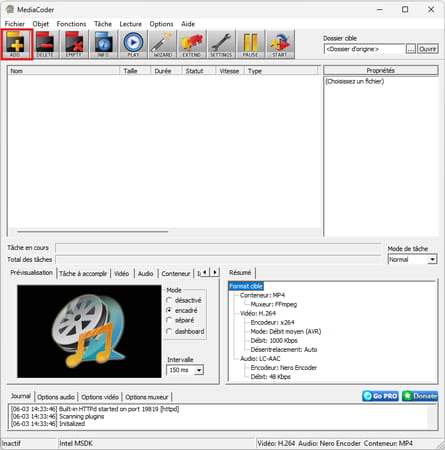
Note de test : le logiciel prend en charge l’importation multiple, mais les fichiers 4K volumineux entraînent une légère latence de l’interface sans plantage.
Étape 2 : Choix du format et des paramètres d’encodage
Sélection du format de sortie (MP4, MKV, etc.) et des codecs vidéo (H.264 / H.265).
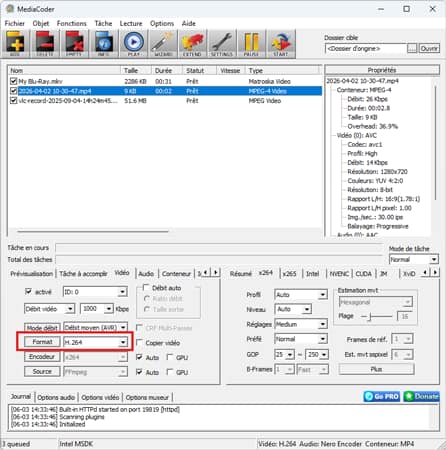
Note de test : les paramètres sont très complets mais complexes pour les débutants.
Étape 3 : Activation de l’accélération GPU
Activation de l’option NVIDIA/Intel GPU pour accélérer le transcodage.
Note de test : amélioration notable des performances, avec une réduction de la charge CPU.
Étape 4 : Lancement de la conversion
Lancement du processus via le bouton « START ».
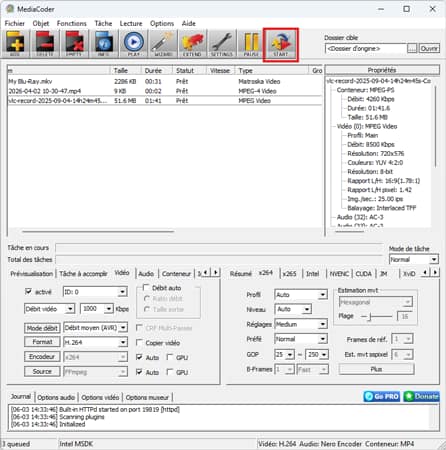
Note de test : traitement fluide en 1080p, plus lent en 4K HEVC mais stable.
Étape 5 : Vérification du fichier de sortie
Contrôle de la qualité vidéo, de la synchronisation audio et de la taille finale.
Note de test: qualité globalement stable avec une légère perte en forte compression.
Globalement, la principale difficulté de MediaCoder ne réside pas dans ses performances, mais dans la complexité de son interface et de ses paramètres.
Les tests pratiques réalisés précédemment montrent que MediaCoder reste compétitif en matière de performances de transcodage et de compatibilité des formats. Cependant, ces tests ont également mis en évidence ses limites. Nous allons maintenant résumer les principaux avantages et inconvénients de MediaCoder à la lumière de ces tests.
Avantages
Inconvénients
Bien que MediaCoder offre de bonnes performances en matière de contrôle des paramètres et de compatibilité des formats, son interface complexe et sa courbe d'apprentissage assez raide ne conviennent pas à tous les utilisateurs. Si vous recherchez un processus d'utilisation plus simple, une interface plus moderne et des fonctionnalités de traitement vidéo plus riches, AnyMP4 Convertisseur Vidéo Ultimate constitue une alternative à envisager. Nous allons vous aider à comprendre les différences entre ces deux outils à travers une comparaison pratique de leurs fonctionnalités.
AnyMP4 Convertisseur Vidéo Ultimate

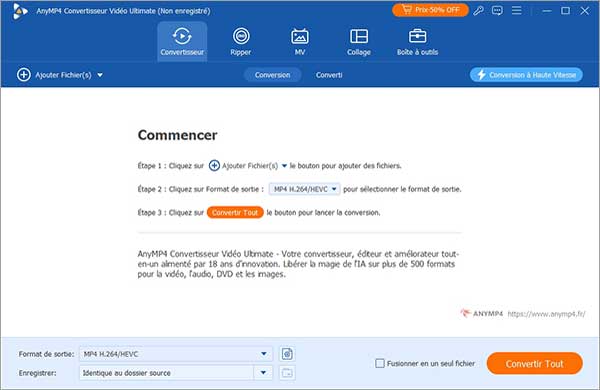
Étape 1 : Importer un fichier vidéo
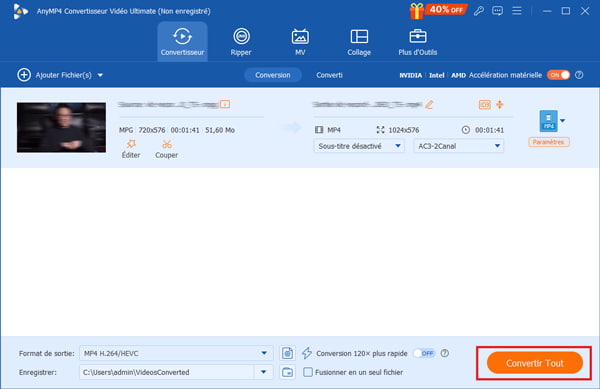
Lancez AnyMP4 Video Converter Ultimate, cliquez sur le bouton « Ajouter fichier(s) » pour importer le fichier vidéo ou audio que vous souhaitez convertir.
Étape 2 : Choisir le format de sortie
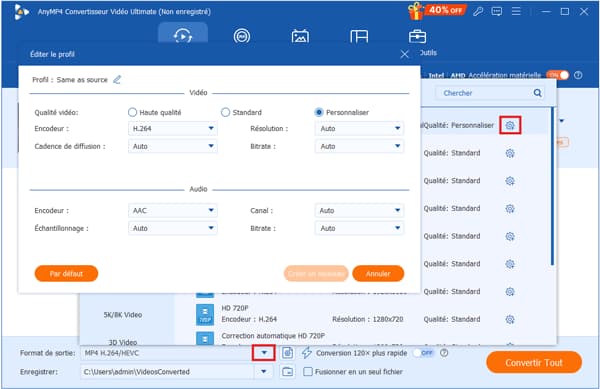
Dépliez le menu déroulant « Format de sortie » et sélectionnez le format souhaité (par exemple MP4, MKV, MOV, AVI, etc.). En cliquant sur le bouton en forme de roue dentée à droite, vous pouvez également régler des paramètres tels que la qualité vidéo.
Étape 3 : Modifier la vidéo (facultative)
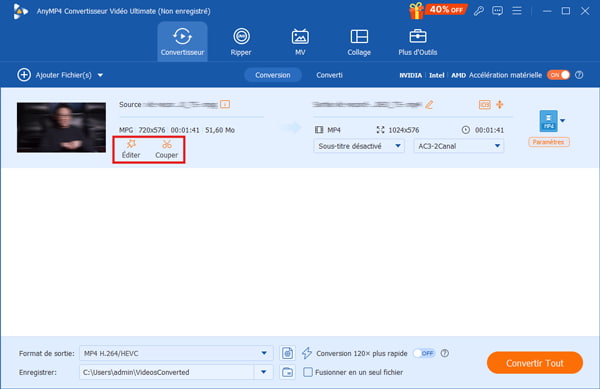
Si nécessaire, cliquez sur les boutons « Baguette magique » et « Ciseaux » pour couper, recadrer, ajouter des sous-titres, ajuster la piste audio ou optimiser les effets vidéo.
Étape 4 : Activer l'accélération matérielle
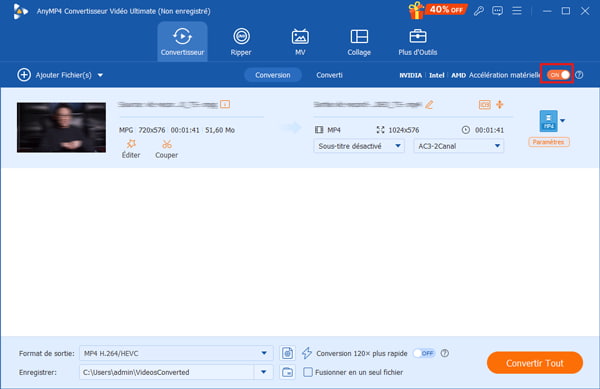
Activez l'accélération matérielle GPU dans le coin supérieur droit pour améliorer l'efficacité de la conversion vidéo.
Étape 5 : Lancer la conversion
Après avoir défini le chemin d'enregistrement en bas du programme, cliquez sur le bouton « Convertir Tout » pour lancer le traitement. Une fois la conversion terminée, vous pouvez consulter directement les fichiers de sortie.
Afin de vous permettre de mieux comprendre les différences entre ces deux logiciels, nous les avons comparés en termes de fonctionnalités, de performances et d'expérience utilisateur.
| MediaCoder | AnyMP4 Video Converter Ultimate | |
| Formats supportés | Large | Large |
| Conversion par lots | Oui | Oui |
| Vitesse | Rapide | Rapide |
| Qualité de sortie | Stable | Stable |
| Accélération GPU | Oui | Oui |
| IA vidéo | Non | Oui |
| Édition vidéo | Basique | Avancée |
| Sous-titres | Limité | Complet |
| Difficulté d’utilisation | Élevée | Faible |
| Fréquence de mise à jour | Moyenne | Élevée |
Les besoins en matière d'outils de conversion vidéo varient d'un utilisateur à l'autre ; il convient donc de faire son choix en fonction de ses propres besoins.
Conclusion:
MediaCoder reste un outil de conversion puissant, offrant une grande flexibilité et une excellente compatibilité avec les formats. Il convient particulièrement aux utilisateurs expérimentés qui souhaitent disposer d'un contrôle avancé sur les paramètres d'encodage. Cependant, son interface obsolète et son fonctionnement complexe le rendent difficile à prendre en main pour les utilisateurs novices.
Pour la plupart des utilisateurs, AnyMP4 Convertisseur Vidéo Ultimate constitue une alternative plus intuitive et plus efficace, offrant une meilleure expérience globale. Le choix final dépendra donc de vos besoins spécifiques et de votre niveau d'expertise.
Articles Relatifs
 AnyMP4 Convertisseur Vidéo Ultimate
Convertir des vidéos/audio/DVD, éditer des vidéos et créer des clips vidéo.
TÉLÉCHARGER TÉLÉCHARGER