





Guide Guide Guide Guide Guide Guide
☰

Enregistrer l’écran de votre ordinateur

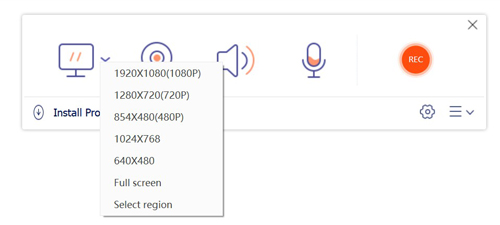
AnyMP4 enregistreur d’écran gratuit en ligne est un outil pratique pour enregistrer ce qui s’affiche sur l’écran de votre ordinateur. Vous pouvez sélectionner facilement la zone de l’écran à enregistrer selon vos besoins. Vous n’avez rien à télécharger pour démarrer : un lanceur léger vous sera proposé au premier clic, puis l’enregistrement se fait directement depuis votre navigateur.
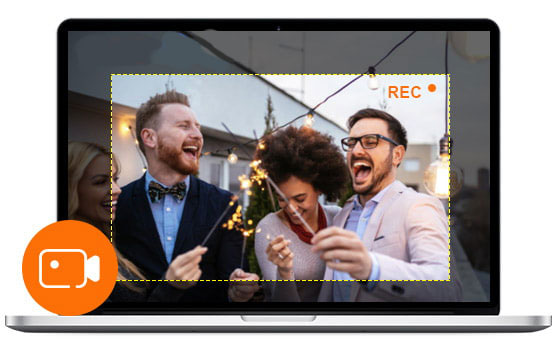
Enregistrer le bureau
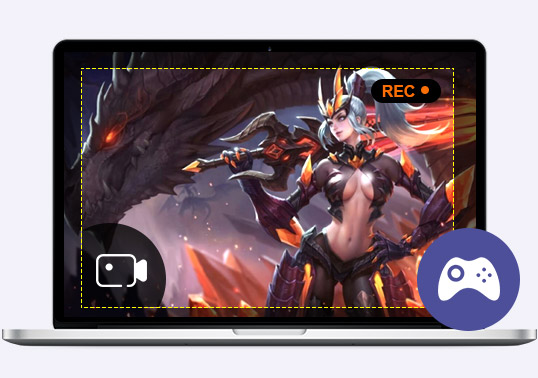
Enregistrer le jeu

Enregistrer vos jeux PC avec une webcam en mode incrustation

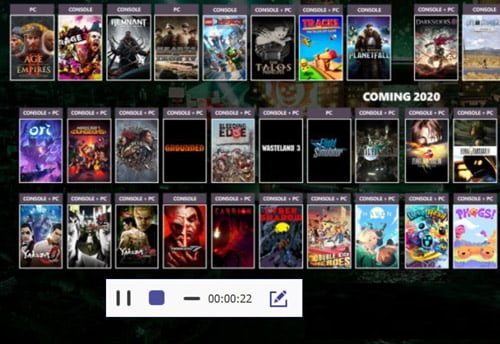
Prenant en charge la HD, ce logiciel de capture d’écran gratuit peut enregistrer les jeux de bureau en douceur. Que vous jouiez aux jeux de bureau, comme Cyberpunk, DOOM Eternal, Halo Infinite, Valorant, Minecraft Dungeons, etc., ou que vous jouiez aux jeux, comme Fortnite, LoL, Hearthstone, etc., il peut tout enregistrer. De plus, la prise en charge de l’enregistrement par webcam vous permet de créer l’enregistrement de jeu incrusté.

Enregistrer le son du système et du microphone

Ce n’est pas seulement un logiciel de capture d’écran, mais aussi un enregistreur audio qui capture le son du système et votre voix.

  • Icône de l'audioEnregistrer votre voix avec un microphone

    Enregistrer votre voix et les sons pour créer une musique de fond ou assurer la narration de votre didacticiel vidéo.

  • Icône du sonChoisir la source audio à enregistrer

    Des commandes intuitives vous permettent d’enregistrer le son du système, celui du microphone, ou les deux à la fois, selon vos besoins.

Enregistrer l'audio sur l'ordinateur

Version gratuite vs Version Pro

Enregistreur d’écran gratuit en ligne Screen Recorder
Enregistrer une vidéo Oui Oui
Enregistrer une vidéo avec audio Oui Oui
Enregistrement du programme de tâche -- Oui
Édition en temps réel -- Oui
Aperçu et découpage -- Oui
Accélération matérielle -- Oui
Options de qualité d'enregistrement La plus basse, Basse, Moyenne, Haute La plus basse, Basse, Moyenne, Haute, La plus haute, Sans perte
Options de fréquence d'images 20 fps, 24 fps 20 fps, 24 fps, 25 fps, 30 fps, 60 fps
Formats de sortie WMV, MP4 WMV, MP4, MOV, F4V, AVI, TS, MP3, WMA, AAC, M4A, MOV, M4V, GIF, CAF
Télécharger Recorder Enregistrer En Savoir Plus Télécharger APP Télécharger APP

3 étapes pour enregistrer l'écran

GaucheDroit
Télécharger le Launcher de l'enregistreur Sélectionner la zone d'enregistrement et l'audio de source Enregistrer l'écran gratuit
  • Étape 1. Installer le lanceur d’enregistrement

    Cliquez sur « Lancer l’enregistrement » puis installez le lanceur lorsque cela vous est demandé. L’interface principale apparaîtra ensuite automatiquement.

  • Étape 2. Définir les paramètres d'enregistrement

    Choisissez la zone à enregistrer, activez ou désactivez la webcam et sélectionnez la source audio souhaitée.

  • Étape 3. Commencer l’enregistrement de l’écran

    Cliquez sur le bouton REC pour démarrer l’enregistrement. Une fois terminé, cliquez sur le bouton d’arrêt pour sauvegarder automatiquement la vidéo sur votre ordinateur.

Avis d’utilisateurs

  • L’outil est simple à utiliser et me permet d’enregistrer facilement mon écran. L’expérience est fluide et agréable.

    - Avery
  • Je l’utilise principalement pour enregistrer des vidéos de formation et des contenus affichés sur mon écran. Il répond parfaitement à mes besoins.

    - Riley
  • Le processus d’enregistrement est fluide et la fonction d’incrustation est pratique.

    - Nora
Avery Riley Nora
Gauche Droit

Voir les articles relatifs et obtenir la version Pro

Découvrir plus de produits