Publié par Cécile Martin / 22.05.2026, pour Ripper DVD
Bien que le streaming soit désormais omniprésent, de nombreux cinéphiles et collectionneurs attachent toujours une valeur unique à leurs piles de DVD en raison de leur qualité d'image au débit binaire irremplaçable. Cependant, les ordinateurs Mac modernes ont depuis longtemps abandonné les lecteurs optiques. Comment faire revivre ces souvenirs prisonniers des disques sur smartphones, tablettes et télévisions connectées ?
MacX DVD Ripper Pro est depuis longtemps un leader dans ce domaine. Dans ce test approfondi, nous allons déterminer si cet outil multiplateforme reste encore la solution de premier choix pour les utilisateurs de Mac souhaitant numériser leurs disques.
Pour garantir des conclusions objectives, nous avons effectué nos tests sur la configuration suivante :
MacX DVD Ripper Pro, dont la version Windows est baptisée WinX DVD Ripper, n'est pas un simple convertisseur ; c'est un outil complet combinant décryptage, conversion et édition :
Malgré ses excellentes performances, nous avons relevé quelques points faibles notables :
Nous avons testé le logiciel sous macOS pour vérifier sa simplicité d'utilisation. Le processus est intuitif, mais certains réglages de performance méritent votre attention.
Étape 1 : Déploiement et activation.
Téléchargez le pack d'installation depuis le site officiel. L'installation est propre, sans logiciels tiers. Lancez le programme et cliquez sur l'icône « Enregistrer » pour saisir votre e-mail et votre clé de licence.
Note de test : Vérifiez les mises à jour immédiatement après l'activation. L'équipe de développement optimise régulièrement l'algorithme pour les nouveaux films protégés ou les derniers OS.
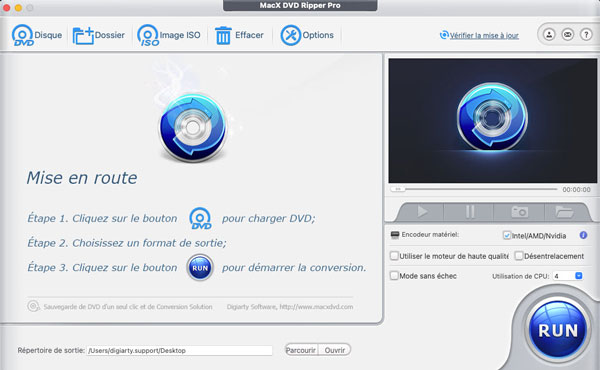
Étape 2 : Identification précise et chargement.
Insérez votre DVD dans le lecteur, puis cliquez sur le bouton « Disque » en haut de l'interface. Si vous utilisez un fichier image disque, cliquez sur « Image ».
Note de test : Lors de notre test, le logiciel a identifié avec précision le titre principal du film parmi des dizaines de pistes factices.
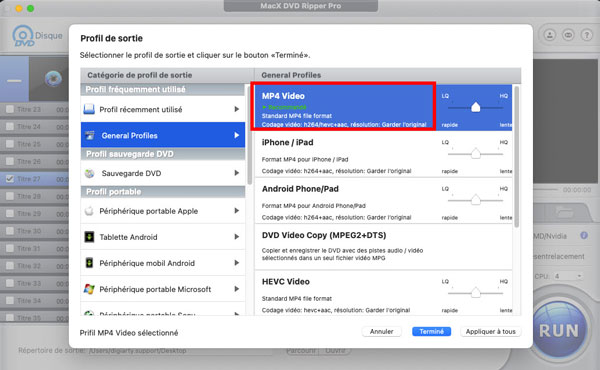
Étape 3 : Choix du format et des préréglages.
Après le chargement, une fenêtre de profil de sortie s'affiche. Les options sont classées par catégories :
Étape 4 : Édition et personnalisation.
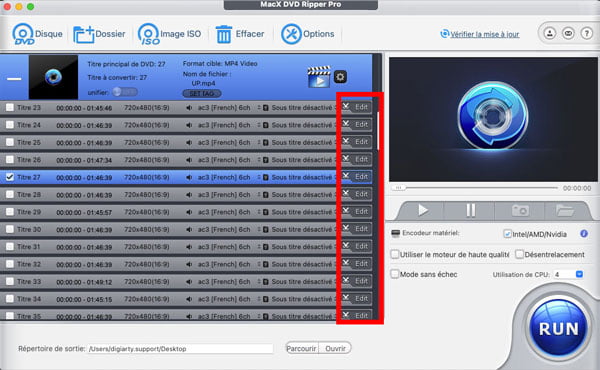
Avant la conversion, vous pouvez cliquer sur le bouton « Edit » pour gérer les sous-titres, recadrer l'image ou ajuster le volume.
Note de test : La gestion des sous-titres est excellente ; vous pouvez conserver les originaux ou importer vos propres fichiers .srt.
Étape 5 : Exportation.
Choisissez le chemin de sortie en bas de l'interface, puis cliquez sur le bouton bleu « RUN ».
Note de test : Une fenêtre de progression s'affiche avec le débit d'images en temps réel. Sur notre Mac M3, la vitesse s'est stabilisée au-dessus de 300 fps, une performance inégalée par les outils open-source.
Avis de l'éditeur : Malgré un design traditionnel, sa stabilité et sa capacité d'analyse des disques complexes en font un choix fiable pour la numérisation de DVD.
Pour les utilisateurs en quête d'une interface plus moderne, AnyMP4 DVD Ripper représente une alternative plus en phase avec les standards technologiques actuels.
Contrairement à certains outils aux interfaces datées ou aux versions d'essai restrictives, AnyMP4 DVD Ripper mise sur la clarté. Il possède un moteur robuste capable de traiter les disques endommagés ou récents, tout en mettant l'accent sur la sortie 4K et Haute Définition. Grâce à l'accélération GPU, il optimise les ressources de la carte graphique pour garantir une conversion 1:1 rapide, silencieuse et efficace.
AnyMP4 DVD Ripper

Étapes d'utilisation d'AnyMP4 DVD Ripper :
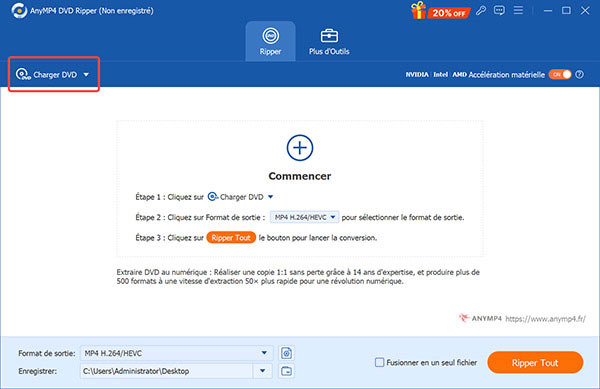
Étape 1 : Charger le disque ou l'ISO.
Installez et lancez le programme. Insérez le DVD dans le lecteur, puis cliquez sur le bouton « Charger DVD » en haut à gauche. Vous pouvez également faire glisser directement le fichier image ISO dans l'interface ; le programme terminera l'analyse du contenu instantanément.
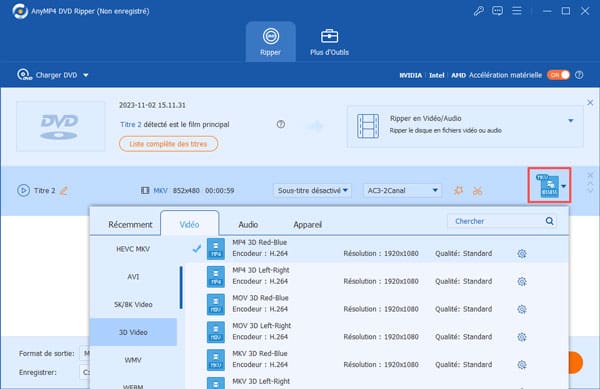
Étape 2 : Choisir le format de sortie.
Dans le menu du format de sortie, choisissez selon vos besoins. Si vous recherchez la compatibilité maximale, optez pour le format MP4 ; si vous privilégiez une qualité d'image absolue, vous pouvez choisir le format MKV sans perte. De plus, il est possible de sélectionner des formats compatibles avec les smartphones, la TV ou les consoles de jeux.
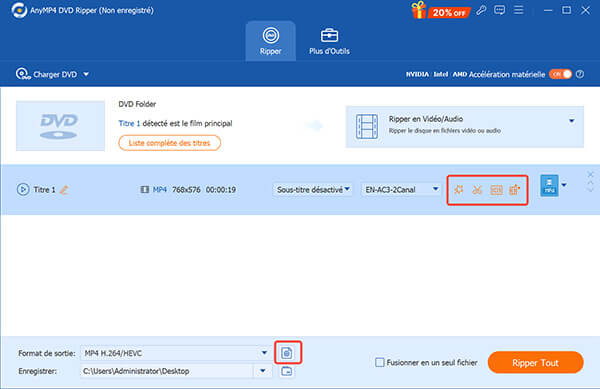
Étape 3 : Paramètres personnalisés.
Cliquez sur l'icône d'édition à côté de la liste des vidéos pour accéder à l'interface de montage. Vous pourrez y prévisualiser et ajuster les effets vidéo, ou encore importer de nouveaux sous-titres et pistes audio.
Étape 4 : Commencer la conversion.
Une fois tous vos formats de préférence paramétrés, n'oubliez pas d'activer la fonction d'accélération matérielle avant de lancer la conversion officielle, ce qui peut vous aider à atteindre une vitesse 50 fois supérieure. Enfin, cliquez sur le bouton « Ripper Tout » en bas à droite du programme pour lancer le processus.
Afin de vous aider à faire votre choix, nous avons établi une comparaison directe des indicateurs clés entre les deux logiciels :
| MacX DVD Ripper Pro | AnyMP4 DVD Ripper | |
| Interfacer | Style rétro, mise en page complexe | Mise en page claire, moderne et intuitive |
| Stabilité | Quelques plantages sur certains disques très récents | Noyau très stable, supporte les charges lourdes |
| Qualité de sortie | Conservation de la qualité DVD originale | Supporte l'upscaling 4K UHD et l'encapsulation 1:1 |
| Accélération matérielle | Supporte accélération CPU/GPU | Optimisation GPU avancée, plus silencieux |
| Prix | Essai gratuit, version payante dès 29,95 € | Essai gratuit, version payante dès 24,96 € |
Conclusion :
À travers ce test approfondi, le constat est clair : MacX DVD Ripper Pro demeure un outil performant pour traiter les disques aux protections complexes. Cependant, si vous êtes lassé de son interface datée ou si vous souhaitez bénéficier d'une amélioration de la qualité vidéo et d'une édition plus précise lors de la numérisation, AnyMP4 DVD Ripper représente sans aucun doute un choix moderne, plus intuitif, plus efficace et offrant un meilleur rapport qualité-prix.
Articles Populaires
 AnyMP4 DVD Ripper
Ripper et convertir DVD ou ISO en de nombreux formats vidéo/audio et faire le montage sur l'ordinateur.
TÉLÉCHARGER TÉLÉCHARGER