Publié par Cécile Martin / 03.07.2026, pour Ripper DVD
De nos jours, de nombreux ordinateurs ne sont plus équipés de lecteur optique, alors que les DVD de maison sont exposés à des risques de dégradation et de rayures. Les numériser devient donc une urgence absolue. Cependant, lors de la recherche d'outils de sauvegarde, vous avez certainement déjà été confronté à des logiciels commerciaux payants, imposant des filigranes ou limitant la durée de conversion.
En réalité, en utilisant des outils DVD ripper open source et d'excellents logiciels gratuits, vous pouvez parfaitement concevoir une cinémathèque numérique haute définition et épurée, sans dépenser le moindre centime. Cet article va passer en revue et comparer les 7 outils de sauvegarde numérique les plus connus et les plus courants du moment, afin de vous aider à trouver rapidement celui qui sera le plus pratique pour vous.

Avant de découvrir les outils en détail, il convient de clarifier ce qu'est un DVD Ripper et ce que l'open source apporte concrètement à l'utilisateur.
Pour faire simple, un DVD Ripper est un logiciel capable de lire la structure des fichiers d'un DVD (c'est-à-dire les fichiers vidéo, audio et de navigation d'origine tels que .VOB, .IFO, .BUP situés dans le dossier VIDEO_TS), puis de les décoder, de les réencapsuler ou de les compresser dans des formats vidéo numériques universels et adaptés aux appareils de lecture modernes (comme le MP4, le MKV, le MOV, etc.). Grâce à cela, plus besoin de dépendre des disques physiques ni des lecteurs DVD encombrants : vous pouvez regarder vos films n'importe où et n'importe quand sur votre smartphone, votre tablette, votre téléviseur connecté ou votre serveur multimédia NAS.
Lorsque l'on associe l'attribut open source à un DVD Ripper, cela signifie que le code source du logiciel est entièrement accessible au public mondial. N'importe quelle organisation ou individu est libre d'obtenir, d'examiner, de modifier et de recompiler ce code. Il est toutefois important de noter que parmi les outils couramment utilisés, seuls certains comme HandBrake et VLC sont strictement open source. D'autres, comme MakeMKV et DVD Shrink, possèdent un cœur propriétaire, mais comme ils sont totalement gratuits et très fréquemment recommandés au sein de la communauté open source, ils sont généralement inclus dans ces discussions.
Par rapport aux logiciels commerciaux payants du marché, l'utilisation de ces outils open source ou gratuits offre des avantages considérables :
Notre environnement de test réel
Nous avons exécuté ces 7 outils dans les mêmes conditions matérielles et les avons évalués de manière transversale selon des critères clés : nature open source, capacité de déchiffrement, vitesse de conversion et qualité vidéo de sortie.
| Nom | Déchiffrement natif des disques commerciaux | Temps réel d'extraction du disque chiffré de 169 min | Principaux formats de sortie | Atout majeur |
| HandBrake | Non (génère une erreur en lecture directe) | Extraction directe impossible / Environ 50 min après déchiffrement tiers | MP4, MKV, WebM | La référence de l'open source, contrôle ultra-puissant du codage et de la compression. |
| VLC | Non (uniquement déchiffrement de base pour la lecture) | Extraction complète impossible (bloque en cours de route) | MP4, TS, OGG | Le taux de pénétration très élevé, permet la conversion sans installer de nouveau logiciel. |
| MakeMKV | Oui (CSS, AACS, etc.) | Environ 15 minutes | MKV | Extrêmement rapide, il préserve l'intégralité des pistes audio, des chapitres et des sous-titres multilingues sans aucune perte. |
| VidCoder | Non (génère une erreur en lecture directe) | Extraction directe impossible / Environ 50 min après déchiffrement tiers | MP4, MKV | Hérite du moteur puissant de HandBrake, mais avec une interface beaucoup plus adaptée aux débutants. |
| DVD Shrink | Uniquement les anciens chiffrements obsolètes | Impossible de reconnaître les protections modernes (erreur lors du test) | Image ISO, VIDEO_TS | La technologie de « compression intelligente », réduit parfaitement la taille tout en conservant les menus d'origine. |
| FFmpeg | Non | Nécessite un déchiffrement préalable par un autre outil, compression en ligne de commande en 40-60 min | Presque tous les formats connus | L'outil ultime en ligne de commande, le premier choix des geeks pour le traitement par lots automatisé. |
| AnyMP4 DVD Ripper | Oui (prise en charge complète des DRM modernes) | Environ 8 minutes (version gratuite limitée aux 5 premières minutes) | Plus de 500 profils de formats | Vitesse imbattable, intègre une suite complète d'outils d'édition et d'optimisation vidéo ultra-simples. |
Dans le domaine de la conversion vidéo open source, HandBrake est sans conteste la référence absolue. Développé initialement en 2003 et maintenu depuis plus de vingt ans par une communauté open source très active, il est devenu aujourd'hui un outil de transcodage vidéo extrêmement mûr et multiplateforme. Que vous utilisiez Windows, macOS ou Linux, ce logiciel offre des fonctionnalités puissantes pour ripper dvd avec HandBrake et compresser les fichiers vidéo volumineux d'origine d'un DVD en formats modernes et universels (comme le MP4, le MKV ou le WebM). Idéal pour une lecture sur smartphone, tablette ou serveur multimédia domestique (NAS), il sait trouver un excellent équilibre entre la qualité d'image et la taille du fichier.
Avantages
Inconvénients
Étape 1 : Ouvrez HandBrake. Glissez-déposez l'icône du lecteur DVD ou cliquez sur « Ouvrir Source » pour sélectionner votre dossier VIDEO_TS ou votre fichier vidéo.
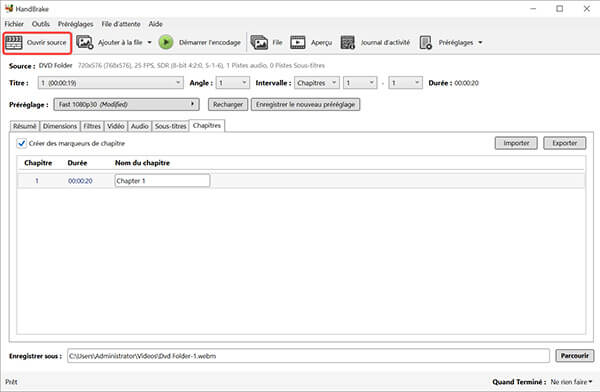
Étape 2 : Dans le menu « Préréglages », choisissez une configuration selon votre appareil (ex: « General », « Fast 1080p30 » pour la fluidité, ou « Matroska », « H.264 MKV 480p30 » pour la qualité DVD d'origine).
Étape 3 : Dans les onglets « Audio » et « Sous-titres », cochez les pistes audio et les sous-titres à conserver.
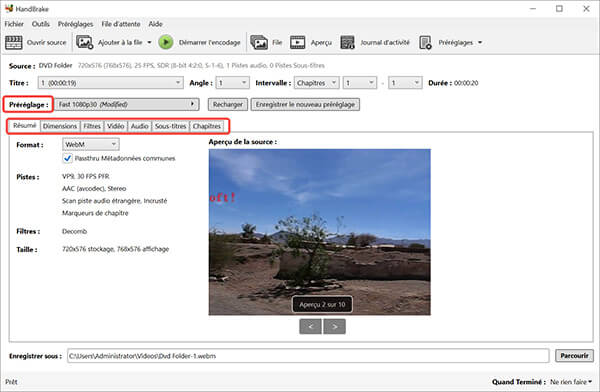
Étape 4 : Cliquez sur « Parcourir » en bas pour choisir l'emplacement d'enregistrement, puis sur le bouton vert « Démarrer l'encodage » en haut pour lancer l'opération.
Pour la grande majorité des utilisateurs, VLC Media Player est avant tout un lecteur multimédia open source incontournable. Pourtant, ce logiciel développé par la communauté VideoLAN recèle une fonctionnalité méconnue mais particulièrement pratique : la conversion de DVD. Si vous possédez des DVD non chiffrés, comme des vidéos de famille ou des enregistrements de fêtes, inutile de télécharger un logiciel d'extraction dédié. Le programme VLC déjà installé sur votre ordinateur suffit amplement pour transformer le contenu de vos galettes de plastique en fichiers MP4.
Avantages
Inconvénients
Étape 1 : Ouvrez VLC. Dans la barre de menus en haut, cliquez sur « Média », puis sur « Convertir / Enregistrer... ».
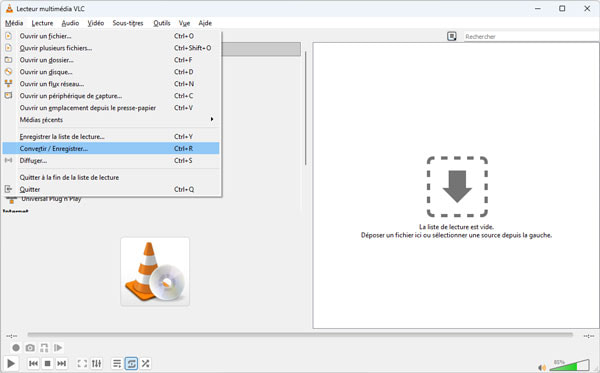
Étape 2 : Dans la fenêtre qui s'ouvre, allez sur l'onglet « Disque », cochez l'option « DVD » et vérifiez que le chemin du lecteur correspondant à votre périphérique est le bon.
Étape 3 : Cliquez sur le bouton « Convertir / Enregistrer » en bas. Dans la nouvelle fenêtre, ouvrez le menu déroulant « Profil » et choisissez « Video - H.264 + MP3 (MP4) ».
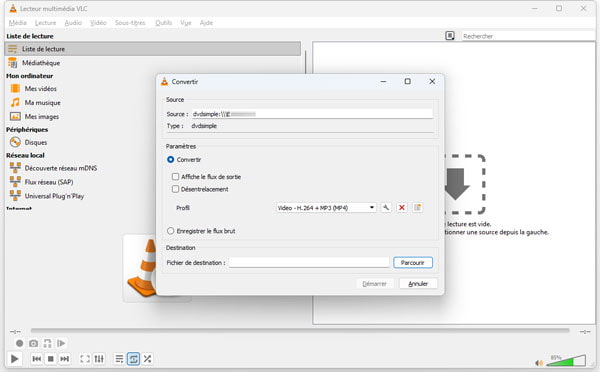
Étape 4 : Cliquez sur le bouton « Parcourir » pour définir l'emplacement et le nom du fichier de destination sur votre ordinateur, puis cliquez sur « Démarrer ». La barre de progression de VLC va alors défiler comme si le film se jouait ; la conversion est terminée dès qu'elle atteint la fin.
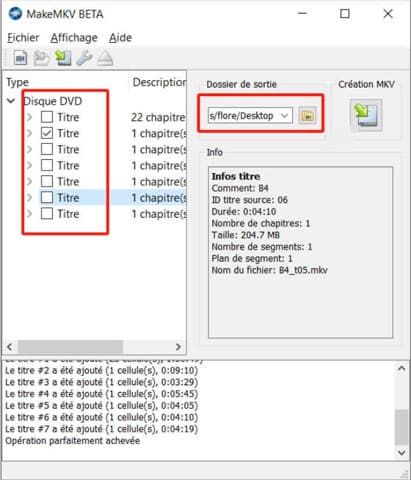
Dans toutes les discussions autour de la numérisation et de l'extraction de DVD, MakeMKV est un nom absolument incontournable. Bien qu'il s'agisse techniquement d'un logiciel propriétaire à code fermé (actuellement en phase bêta gratuite de longue durée) et non d'un outil strictement open source, sa réputation au sein de la communauté est immense. Alors que les outils open source sont souvent limités par les droits d'auteur et ne peuvent intégrer d'algorithmes de décodage commercial, le point fort absolu de MakeMKV réside précisément dans sa capacité de déchiffrement.
Avantages
Inconvénients
Étape 1 : Insérez le DVD et ouvrez MakeMKV. Le logiciel détecte automatiquement le disque ; cliquez sur le menu « Fichier », sélectionnez « Ouvrir des fichiers » ou « Ouvrir le disque ».
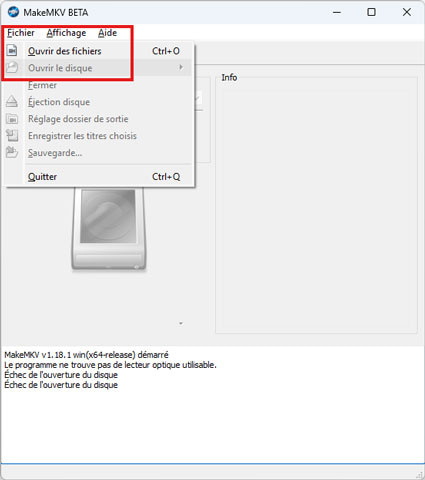
Étape 2 : Le programme analyse la structure du disque et contourne les protections. Après quelques minutes, il liste tous les titres vidéo disponibles sur la gauche.
Étape 3 : Cochez le titre le plus volumineux (qui correspond généralement au film principal). Vous pouvez ensuite déployer l'arborescence pour sélectionner ou désélectionner les pistes audio et les sous-titres de votre choix.
Étape 4 : Définissez l'emplacement de sauvegarde dans le champ « Dossier de sortie » à droite, puis cliquez sur le bouton « Création MKV » (représenté par une flèche verte). Attendez une quinzaine de minutes pour obtenir votre fichier MKV haute définition.
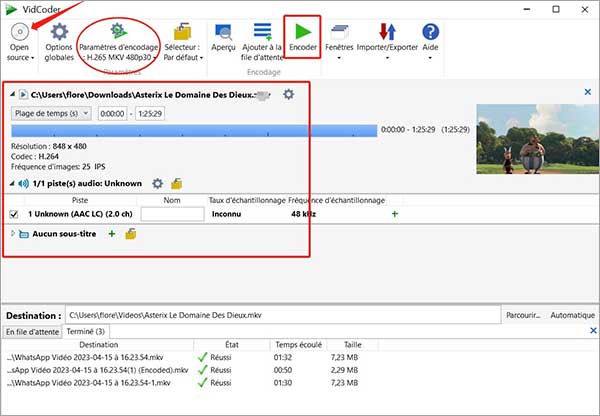
VidCoder est un outil de conversion de DVD open source très populaire au sein de la communauté, spécialement conçu pour les utilisateurs de Windows. Il intègre entièrement le puissant moteur de transcodage et de compression de HandBrake en arrière-plan, garantissant des performances et une qualité d'image identiques. Cependant, il se distingue par son interface graphique moderne, épurée et parfaitement adaptée aux habitudes des utilisateurs de Windows. C'est en quelque sorte un habillage élégant et intuitif appliqué à la puissance brute de HandBrake.
Avantages
Inconvénients
Étape 1 : Ouvrez VidCoder, cliquez sur « Open Source » en haut à gauche et sélectionnez le disque que vous souhaitez convertir.
Étape 2 : Le logiciel affiche clairement la durée du film détecté sur l'interface principale. Dans le menu déroulant « Paramètres d'encodage » en haut, sélectionnez le format qui vous convient.
Étape 3 : Sous le titre du film principal, utilisez les menus déroulants pour cocher facilement les pistes audio et les sous-titres que vous désirez conserver.
Étape 4 : Définissez le chemin d'enregistrement dans la section « Destination » en bas, puis cliquez sur le bouton « Encoder » dans la barre d'outils supérieure pour lancer la conversion.
Dans le domaine de la sauvegarde de DVD, de nombreux passionnés connaissent parfaitement DVD Shrink. Ce logiciel était une véritable référence à son époque. Bien que son développement officiel ait totalement cessé en 2004 et qu'il s'agisse d'un logiciel gratuit à code fermé, il reste fréquemment cité aujourd'hui dans les discussions sur les outils d'extraction gratuits. Son principal atout historique réside dans sa technologie de « compression intelligente ». À une époque où l'espace disque était précieux, il était capable de réduire la taille de la vidéo sans altérer les menus dynamiques d'origine, les bonus et les contenus interactifs du disque, ce qui en fait un classique irremplaçable pour de nombreux utilisateurs.
Avantages
Inconvénients
Étape 1 : Insérez le DVD, ouvrez DVD Shrink, puis cliquez sur le bouton « Open Disc » en haut à gauche. Sélectionnez le lecteur correspondant et validez. Le logiciel analyse rapidement la structure du disque et calcule automatiquement le meilleur taux de compression.
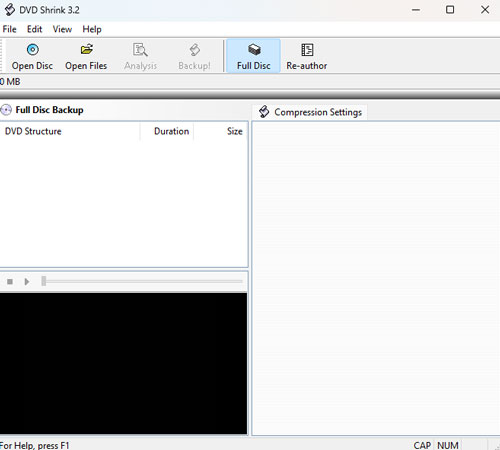
Étape 2 : Dans la liste des flux à droite, décochez les doublages étrangers ou les sous-titres inutiles afin de libérer un maximum d'espace pour le film principal.
Étape 3 : Cliquez sur le bouton « Backup! » tout en haut. Dans la fenêtre qui s'affiche, sélectionnez le dossier de destination sur votre ordinateur, puis validez. La sauvegarde s'effectue en une quinzaine de minutes.
Si HandBrake est le standard de la conversion vidéo, FFmpeg est le véritable « cœur de l'ombre » du traitement multimédia. En réalité, la grande majorité des logiciels (dont HandBrake et VLC) utilisent ses décodeurs et encodeurs en arrière-plan. Totalement open source et multiplateforme, FFmpeg ne possède aucune interface graphique et fonctionne uniquement par lignes de commande. Bien que sa courbe d'apprentissage soit abrupte, c'est l'outil absolu pour les geeks et les professionnels du traitement de masse.
Avantages
Inconvénients
Étapes de numérisation et de compression
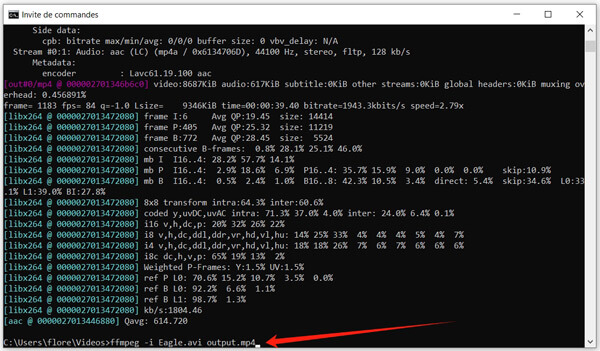
Si votre DVD n'est pas chiffré, copiez directement le fichier .VOB sur votre PC. S'il est protégé, extrayez-le d'abord avec MakeMKV pour obtenir un fichier .MKV. Une fois votre fichier prêt, suivez ces deux étapes :
Étape 1 : Ouvrir la fenêtre de commande
Étape 2 : Exécuter la commande de conversion
Tapez alors la commande suivante : "ffmpeg -i MonFichier.ext output.mp4" où le mot "MonFichier.ext" désigne le nom du fichier source et "output.mp4" le nom du fichier converti. Il faut donner au fichier converti l’extension correspondante au format cible que l’on souhaite.
Si, après avoir essayé les outils open source précédents, vous trouvez encore les manipulations complexes ou les fonctionnalités éparpillées, AnyMP4 DVD Ripper se présente comme une alternative commerciale particulièrement complète. Ce logiciel professionnel centralise le déchiffrement, l'extraction, le montage et la compression en un seul flux de travail. Contrairement au combo classique « MakeMKV pour décoder + HandBrake pour compresser », AnyMP4 prend tout en charge de bout en bout. Capable de traiter les protections des disques récents tout en offrant des outils d'édition intégrés, il s'adresse directement à ceux qui recherchent efficacité et simplicité.
Avantages
Inconvénients
L'interface d'AnyMP4 DVD Ripper adopte une structure guidée, très intuitive pour l'utilisateur :
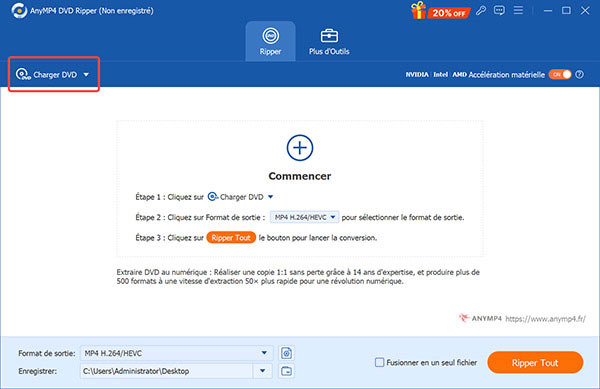
Étape 1 : Insérez le DVD et lancez le programme. Le système détecte et analyse automatiquement le disque. Cliquez sur le bouton « Charger DVD » en haut à gauche pour sélectionner le film principal ou les chapitres spécifiques à convertir.
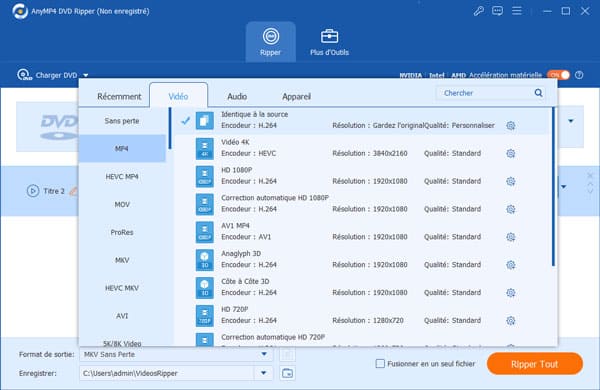
Étape 2 : Ouvrez le menu des formats en bas à gauche pour choisir le conteneur vidéo de votre choix, ou allez dans l'onglet « Appareils » pour sélectionner directement le profil correspondant à votre modèle de smartphone ou de tablette.
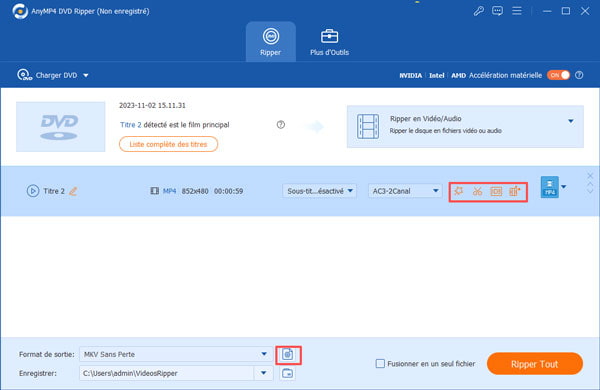
Étape 3 : Si vous souhaitez éditer la vidéo, ajuster l'image ou insérer des filtres, cliquez simplement sur l'icône de la « baguette magique » ou des « ciseaux » située à côté du titre de la vidéo.
Étape 4 : Définissez le dossier de destination au bas de l'interface, puis cliquez sur le grand bouton « Ripper Tout » en bas à droite. Le fichier vidéo optimisé sera automatiquement enregistré sur votre ordinateur après quelques instants.
Conclusion :
Numériser vos DVD permet de sécuriser durablement vos précieux souvenirs. Si vous aimez la technique, le combo gratuit MakeMKV + HandBrake ou VidCoder est idéal, tandis que DVD Shrink reste parfait pour conserver les menus des vieux disques non protégés.
Si vous préférez éviter de jongler entre les logiciels et les réglages, la solution commerciale AnyMP4 DVD Ripper offre une alternative complète et rapide. En centralisant déchiffrement, extraction, montage et compression, elle permet aux débutants de convertir n'importe quel disque protégé en un clic. Lancez-vous dès maintenant pour redonner vie à vos vieux DVD !
Articles Populaires
 AnyMP4 DVD Ripper
Ripper et convertir DVD en de nombreux formats vidéo/audio et faire le montage sur l'ordinateur.
TÉLÉCHARGER TÉLÉCHARGER