Modifié par Cécile Martin / 28.08.2026, pour Ripper DVD
Si vous avez déjà eu besoin de dupliquer un DVD vidéo, vous avez peut-être déjà entendu parler voire même essayé le logiciel DVDFab DVD Ripper. C’est une application d’origine chinoise pour Windows et macOS, qui est assez répandue. Que peut-on réellement faire avec elle ? Quelles sont ses limites ? Et vers quelle alternative se tourner si besoin ? Cet article va aborder ces quelques thèmes et proposera en fin une foire aux questions.

Avec DVDFab DVD Ripper, on parle d’un logiciel pour ordinateur tournant sous macOS 10.10 ou ultérieur ou sous Windows 11/10/8.1/8/7. On parle d’un logiciel reconnu pour sa faculté à extraire et convertir le contenu vidéo d'un DVD, tout en passant outre la plupart des protections mises en place pour empêcher la copie, telles que les codes régionaux, le système de protection analogique (APS), le système de brouillage de contenu (CSS), etc.
Cette prouesse est réalisée grâce à un système de décryptage constamment mis à jour et disponible en ligne. Le logiciel a donc besoin d’une connexion internet pour fonctionner. Il incombe à chaque utilisateur de vérifier que l'utilisation de ces copies respecte la législation locale (qui limite généralement cet usage à un cadre strictement privé).
Au-delà de la simple copie, DVDFab DVD Ripper propose des fonctions de conversion adaptées à différents besoins :
Version gratuite : Elle permet de convertir la vidéo d’un DVD vers les formats MKV et MP4 en définition standard (480p) avec un son audio stéréo. Le format MKV est souvent à privilégier, car il gère mieux la conservation des chapitres, des pistes audio multiples et des sous-titres que le MP4.
Version payante : Elle débloque l'accès à de nombreux autres formats (AVI, M4V, WebM, WMV, etc.), permet d'intégrer du son multicanal 5.1 et de bénéficier de l'accélération matérielle. Elle inclut également des modules d'intelligence artificielle pour convertir la vidéo jusqu'en résolution Full HD 1080p, tout en garantissant des mises à jour régulières pour prendre en charge les nouvelles protections anti-copie.
Les retours d'expérience sur DVDFab DVD Ripper sont globalement positifs : les utilisateurs soulignent la fréquence des mises à jour, la simplicité de l'interface, la réactivité du support client et un rapport qualité-prix jugé cohérent.
Quelques remarques et contraintes techniques sont toutefois à prendre en compte :
On décrit ci-dessous le cas le plus courant : convertir un DVD en vidéo MKV, ce qui permettra ensuite de le lire sur la plupart des appareils mobiles ou de salon (smartphone, ordinateur, téléviseur numérique, etc.).
Étape 1. Installer puis lancer DVDFab DVD Ripper.
Étape 2. Se placer dans l’onglet Ripper (colonne de gauche), et cliquer sur le bouton « Ajouter une source » ou le gros + au centre pour importer le DVD ou l’image ISO à convertir.
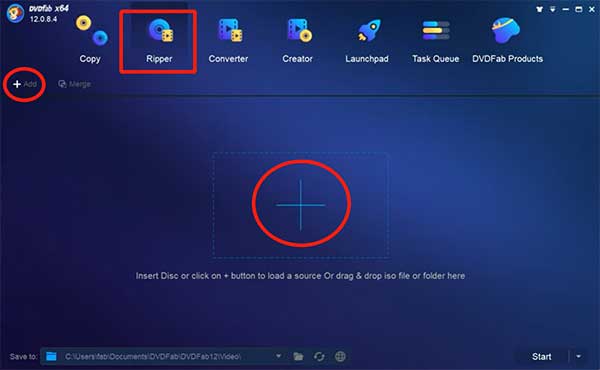
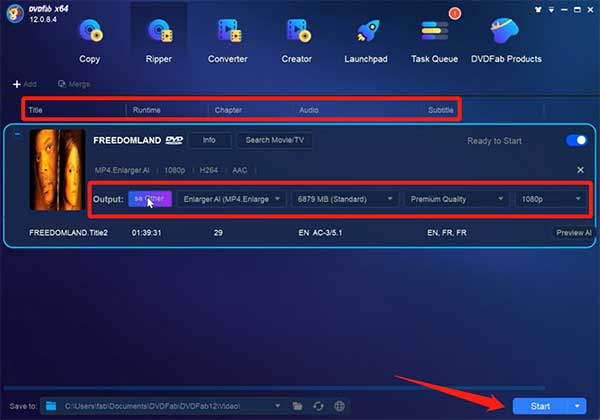
Étape 3. Parcourir les 5 onglets Titre, Durée, Chapitre, Audio et Sous-titres pour sélectionner ce qui doit être inclus dans la vidéo finale.
Étape 4. Paramétrer la qualité de sortie, notamment le format (on peut choisir entre MP4 et MKV), la qualité et la résolution.
Étape 5. Définir le dossier « Sortie » et cliquer sur le bouton bleu « Démarrer » en bas à droite.
Notre alternative préférée à DVDFab DVD Ripper est le logiciel AnyMP4 DVD Ripper. Il fonctionne sur Windows 11/10/8.1/8/7 et macOS 10.12 ou supérieur. Il possède des outils pour copier, convertir ou même créer des DVD et des Blu-Ray.
La conversion peut se faire non seulement vers MP4 et MKV, mais aussi vers de très nombreux formats dont WebM, WMV, M4V, etc. Il est très bon pour convertir un DVD en DivX ou même un extrait en GIF, ce que DVDFab ne propose pas. Et on peut en profiter pour accroître la résolution originale et ainsi embellir l’image.
Sa boîte à outils permet aussi de pivoter, rogner, fusionner ou ajouter des effets à une vidéo. Enfin c’est un logiciel conçu pour tirer parti de toutes les accélérations matérielles disponibles. Il travaille donc très vite.
AnyMP4 DVD Ripper

Voici comment l’utiliser pour ripper un DVD en MP4 (la même démarche fonctionne pour tous les autres formats) :
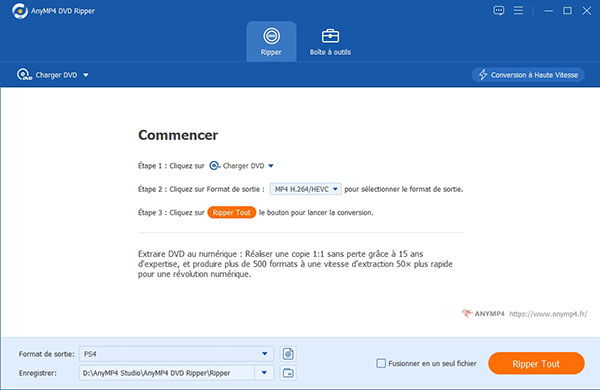
Étape 1. Installer puis lancer AnyMP4 DVD Ripper, et se placer dans l’onglet Ripper.
Étape 2. Cliquer sur Charger DVD. On peut aussi charger une image ISO, un dossier DVD ou même un disque ou un dossier AVCHD. En profiter pour définir le dossier « Enregistrer » en bas à gauche.
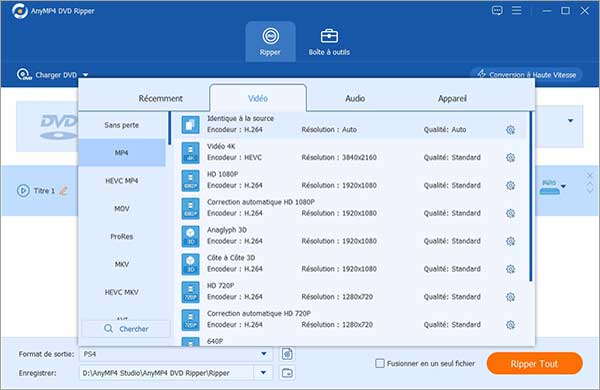
Étape 3. Choisir le format cible MP4. La liste des formats est sous forme de tableau à onglet et 2 colonnes : il faut se placer dans l’onglet Vidéo, puis cliquer sur MP4 dans la colonne de gauche et enfin sur la résolution voulue dans la colonne de droite. La roue dentée en face de la résolution ouvre l’accès aux paramètres de format (notamment codec, échantillonnage, débit, etc.).
Étape 4. Sélectionner la piste audio et les éventuels fichiers de sous-titres à insérer dans la nouvelle vidéo (si le format le permet).
Étape 5. Éditer le fichier à l’aide des icônes baguette magique, paire de ciseaux, balise ID3 ou pellicule.
Étape 6. Cliquer sur « Ripper Tout ». Le dossier d’enregistrement s’ouvrira de lui-même à la fin du traitement.
Vous trouverez ci-dessous les principaux points de comparaison entre les deux Rippers :
| DVDFab DVD Ripper | AnyMP4 DVD Ripper | |
| Formats de sortie | MP4 et MKV | MP4, MKV, MOV, AVI, WMV, WebM, MXF, M4V, XVID, ASF, DV, MPEG, VOB, OGV, DivX, 3GP, TS, MTS, M2TS, TRP, MPG, FLV, F4V, SWF, AMV, DPG, GIF |
| Amélioration de la vidéo | Oui par upscaling | Oui par upscaling |
| Outils d’édition | Impossible au moment de l’extraction. | Découpage, rognage, ajout de sous-titre, amélioration de la qualité, édition des métadonnées, etc. |
| Vitesse d’extraction | Rapide | Rapide |
| Système d’exploitation | Windows 11/10 | Windows 11/10/8/7 et macOS 10.12 ou supérieur |
| Taille du dossier sur le disque | Environ 1.3 Go | Environ 210 Mo |
| Prix moyen | 59,49€ pour la licence à vie | 49,96€ pour la licence à vie |
En résumé, DVDFab DVD Ripper est un logiciel performant, mais assez lourd, efficace pour contourner les protections régionale, APS ou CSS, mais relativement cher. Il ne propose que les formats MP4 et MKV pour l’extraction et ne fonctionne que sur Windows.
AnyMP4 DVD Ripper est un logiciel plus léger mais tout aussi rapide et qui propose bien plus de formats de sortie. Il est capable lui aussi de passer outre la plupart des protections DVD, notamment les protections régionales. Et il existe à la fois pour Windows et macOS, pour un prix un peu inférieur.
Le plastique des DVD vieillit quand ils ne sont pas stockés dans de bonnes conditions (on évalue leur durée de vie à 15 ans en moyenne). De plus la norme utilisée par DVD ne compresse pas très bien les données. On gagne donc en espace de stockage et en durée de conservation en convertissant un DVD vers un meilleur format comme MP4.
Cela signifie une utilisation dans le cadre familiale proche, c’est-à-dire des individus vivant sous le même toit. Cela n’inclut pas les amis ou la famille plus éloignée. On parle aussi de droit à l’exception de copie privée qui autorise un particulier à copier une œuvre qu’il possède légalement pour son usage personnel et familial sans en demander l’autorisation à l’auteur.
On en trouve principalement deux : la SD 480p et la HD 720p. À titre de comparaison, la norme Blu-Ray utilise en général le Full HD 1080p. On est donc bien loin des résolutions 4K offertes sur la plupart des téléviseurs vendus dans le commerce. Notez qu’avec DVDFab DVD Ripper et AnyMP4 DVD Ripper il est possible d’augmenter ces définitions pour améliorer l’image.
Vous pouvez utiliser un outil en ligne ou hors ligne pour améliorer la qualité vidéo. Ou bien vous pouvez utiliser l’outil payant inclus dans DVDFab DVD Ripper une fois la vidéo convertie, ou encore utiliser l’outil « Améliorer » d’AnyMP4 DVD Ripper pour rajouter ce traitement directement lors de l’extraction du DVD.
La question des formats vidéo dépend fortement de l’utilisation qu’on veut en faire, de ses besoins au niveau compatibilité système, appareil de lecture, etc. De manière générale on peut dire que MP4 est le plus répandu, WebM un de ceux qui compressent le mieux, MKV un des plus riche et capable d’offrir presque tous ce qu’un DVD propose.
Conclusion :
Bien que DVDFab DVD Ripper figure parmi les solutions les plus complètes et réputées du marché pour la conversion de DVD, il existe des alternatives adaptées à d'autres besoins ou budgets. Parmi elles, des logiciels comme AnyMP4 DVD Ripper constituent une option intéressante à envisager : ils proposent un ensemble de fonctionnalités équivalent, une prise en main intuitive et une version d'essai gratuite permettant de tester l'outil avant tout achat.
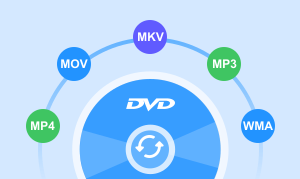 AnyMP4 DVD Ripper
Ripper et convertir DVD en de nombreux formats vidéo et audio sur l'ordinateur.
TÉLÉCHARGER TÉLÉCHARGER